构造二维螺线和三维螺旋线
使用螺旋线命令构造二维螺线和三维螺旋线。
螺线和螺旋线是他们自己的对象。您可以将二维螺线和三维螺旋线作为路径创建螺纹线、弹簧和旋转楼梯。例如,您可以沿螺旋线扫略 2D 对象,并创建螺纹螺栓。
您可以创建以下对象:
- 二维螺线
- 三维圆锥螺旋线
- 三维圆柱螺旋线
您将绕定义三维螺旋线位置的轴创建三维螺旋线。您将通过指定两点(底面中心点和顶面中心点)或指定底面中心点和高度定义轴。螺旋线的轴可以垂直或倾斜。
创建螺旋线后,您可以使用对象夹点或属性调色板进行修改。请参见修改二维螺线和三维螺旋线。
螺旋线参数
要绘制螺旋线,请指定以下参数:
- 轴位置。定义螺旋线的位置。定义轴的底面中心点和端点。
- 底面半径或底面直径。通过指定底面半径或直径定义螺旋线底面(从顶面可看到由螺旋线生成的圆)。
- 顶面半径或顶面直径。通过顶面半径或直径定义螺旋线顶面的圆。底面和顶面的半径或直径不能为零。
- 要创建圆柱螺旋线,为底面半径(或直径)和顶面半径(或直径)指定相同的值。
- 要创建圆锥螺旋线,为底面半径(或直径)和顶面半径(或直径)指定不同的值。
- 高度。定义螺旋线高度和沿 Z 轴的方向。
- 正值。向 Z 轴的正方向创建螺旋线(螺线)。
- 0(零)。创建二维螺线。
- 负值。向 Z 轴的负方向创建螺旋线(螺线)。
- 旋转。为螺旋线指定转数。指定高度后,此命令将绘制均匀分布的指定转数。
- 螺距。指定两次旋转之间的距离(沿螺旋线的轴测量)。如果您指定螺距,将自动计算转数。螺距越高,则转数越低。
- 方向。定义螺旋线扭转的方向:顺时针 (CW) 或逆时针 (CCW)。
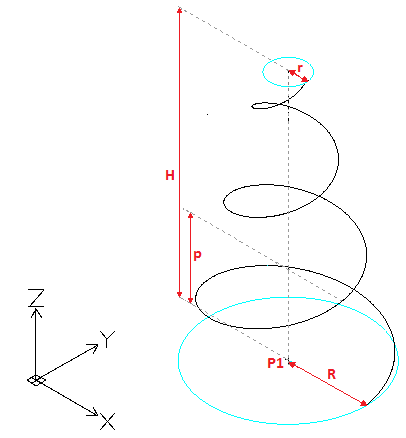 |
转数 = 3 |
创建方法
您可以通过指定以下参数创建三维螺旋线:
- 高度(其他参数有默认值)
- 转数和高度。在指定高度以相等距离创建转数。
- 螺距和高度。将自动计算转数。
- 螺旋线的螺距和转数。将自动计算高度。
要构造二维螺线:
- 请执行以下操作之一:
- 在功能区上,单击主页 > 绘制 > 螺旋线。
- 在菜单上,单击绘制 > 螺旋线。
- 键入 Helix。
- 在图形区域中,指定底面中心点 (P1) 以定义二维螺线位置。
- 请执行以下操作之一:
- 指定一点 (P2) 以定义底面半径。
此点将定义起点。

- 或者 -
执行以下操作:
- 键入数值以定义底面半径。
- 指定起始角度。
- 指定直径选项并执行以下操作:
- 指定底面直径。
- 指定二维螺线的起点或键入起始角度的值。
- 指定一点 (P2) 以定义底面半径。
- 指定顶面半径 (P3)。
- 或者 -
指定直径选项并指定顶面直径。
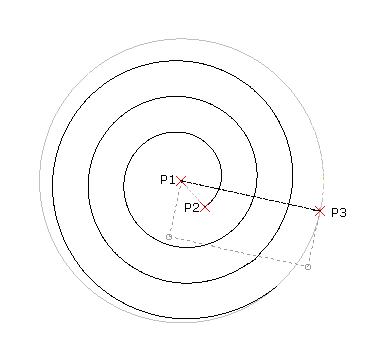
- 根据需要指定方向和旋转选项。请参见螺旋线参数。
例如,指定转数为 5。
- 指定螺旋线的高度为 0。
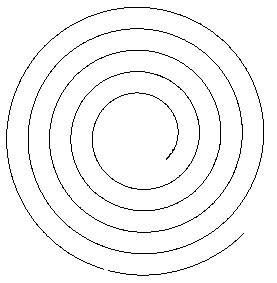
创建螺线后,您可以使用对象夹点或属性调色板进行修改。请参见修改二维螺线和三维螺旋线。
要构造三维螺旋线:
- 请执行以下操作之一:
- 在功能区上,单击主页 > 绘制 > 螺旋线。
- 在菜单上,单击绘制 > 螺旋线。
- 键入 Helix。
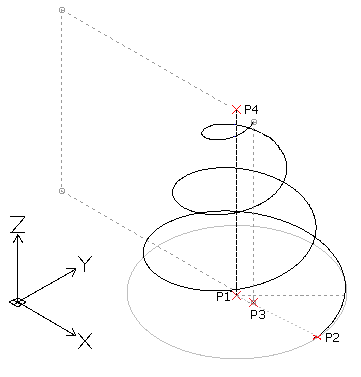
- 在图形区域中,指定底面中心点 (P1) 以定义螺旋线位置。
- 请执行以下操作之一:
- 指定一点 (P2) 以定义底面半径。
此点将定义螺旋线的起点。
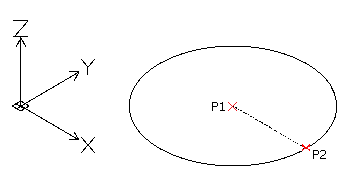
- 或者 -
- 执行以下操作:
- 键入数值以定义底面半径。
- 指定起始角度。
- 或者 -
指定直径选项并执行以下操作:
- 指定底面直径。
- 指定螺旋线起点或键入起始角度值。
- 指定一点 (P2) 以定义底面半径。
- 指定顶面半径 (P3)。
- 或者 -
指定直径选项并指定顶面直径。
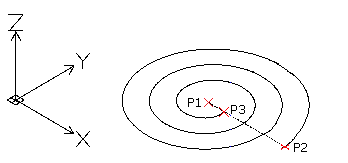
注意:顶面半径(或直径)的默认值始终为底面半径(或直径)的值。使用顶面半径(或直径)的默认值创建 3D 圆柱螺旋线。
- 指定螺旋线的高度 (P4)。
- 或者 -
根据需要使用以下选项。请参见螺旋线参数。
- 轴端点。指定螺旋线轴的终点。端点定义轴的长度和螺旋线的方向。
 提示:您可以在 3D 环境的任意位置指定轴的端点。使用此选项绘制一定角度的螺旋线。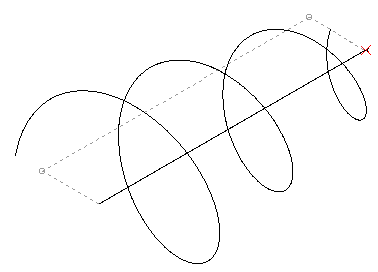
- 方向。指定螺旋线扭转的方向。
- 螺距。指定螺旋线两次旋转之间的距离。
- 旋转。指定螺旋线的转数。
- 轴端点。指定螺旋线轴的终点。端点定义轴的长度和螺旋线的方向。
- 按 Enter。
创建螺旋线后,您可以使用对象夹点或属性调色板对其进行修改。请参见修改二维螺线和三维螺旋线。
修改二维螺线和三维螺旋线
使用对象夹点或属性调色板修改二维螺线和三维螺旋线。
使用对象夹点修改以下属性:
- 轴位置
- 起点
- 底面半径
- 顶面半径
- 高度
- Z 轴方向
使用属性调色板修改其他属性,例如:
- 扭转方向
- 转数
- 螺距
或者,您可以选择一个约束,在您创建或修改螺旋线时,此标注保持不变:
- 螺距。螺距值恒定。随高度的变化计算转数。
- 旋转。转数恒定。随高度的变化计算旋转的距离。
- 高度。在高度随对象夹点一起变化时,转数保持不变,但计算旋转的距离。
访问方式
命令:Helix
功能区:主页 > 绘制 > 螺旋线
菜单: 绘制 > 螺旋线