剪裁参考和图块
实际上,有时您只需要处理参考(参考工程图文件)或图块的一部分。您不必显示整个参考,而是将其裁剪到由边界定义的区域并仅显示要处理的部分。
使用 ClipReference 命令将参考或图块裁剪到由指定边界定义的区域。该命令将隐藏指定边界之外的所有对象。
示例:
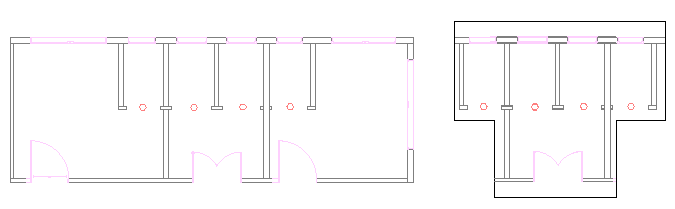
每个参考或图块可以创建一个裁剪边界。裁剪边界可以是多段线、矩形或多边形。
该命令在参考和裁剪边界之间创建链接。移动裁剪边界也会移动参考。复制或旋转裁剪的参考也会考虑边界。
当不再需要裁剪边界时,您可以将其删除。删除裁剪边界不会删除参考。
该命令的选项允许您执行以下操作:
- 动态更改边界
- 反转要隐藏的区域
- 隐藏或显示边界
- 将该命令与 3D 对象一起使用时,指定裁剪深度
如果您选择了一个参考,并且功能区处于活动状态,则会显示参考上下文选项卡。该上下文选项卡将用于处理参考的常用选项和工具分组。
调整裁剪边界的大小
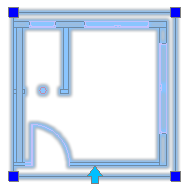
此外,您还可以使用夹点更改裁剪边界的形状或大小。框架上的一个特殊夹点允许您反转框架。
注意:更改边界不会修改参考的图形文件中的对象。
裁剪边界上的可用夹点:
| 夹点 | 图标 | 修改 |
|---|---|---|
| 标准 |  |
拉伸、调整大小 |
| 反转 |  |
反转要隐藏的区域 |
示例:
要剪裁参考或图块:
- 指定要应用裁剪边界的参考或图块,然后按 Enter 键。
- 单击修改 > 剪裁 > 参考(或键入 ClipReference)。
- 请执行以下操作之一:
- 在菜单上,单击修改 > 裁剪 > 参考。
- 在功能区上,单击插入 > 参考 > 管理参考 > 裁剪。
- 键入 ClipReference。
- 指定一个选项:
- 边界:创建新的裁剪边界。如果参考或图块已存在裁剪边界,系统将会提示您删除旧的边界。指定选项:
- 反转剪裁:允许您反转裁剪边界的显示。使用此选项可显示边界外的对象或返回到上一模式。
- 正多边形:可让您通过指定点将不规则多边形定义为裁剪边界。
- 矩形:允许您通过指定两个对角点,围绕要保留的区域来定义矩形裁剪边界。
- 选择多段线:允许您选择现有多段线作为裁剪边界。圆弧段将会非曲线化。
- 剪裁深度(用于 3D 剪裁的参考或图块):将正面和背面平面设置为与裁剪边界平行。您可通过指定剪裁点来选择平面。使用推理来选择几何图形。指定选项:
- 距离:使用与裁剪边界的指定距离来创建正面和背面平面。
- 移除:移除剪裁平面。
- 删除:移除裁剪边界。
- 关闭:关闭裁剪边界,以显示整个参考或图块。裁剪边界将会保留,以便您能再次激活它。
- 打开:打开裁剪边界,以仅显示参考或图块位于裁剪边界之内的部分。
- 多段线:通过您之前创建的裁剪边界创建多段线(使用矩形和多边形选项)。
- 边界:创建新的裁剪边界。如果参考或图块已存在裁剪边界,系统将会提示您删除旧的边界。指定选项:
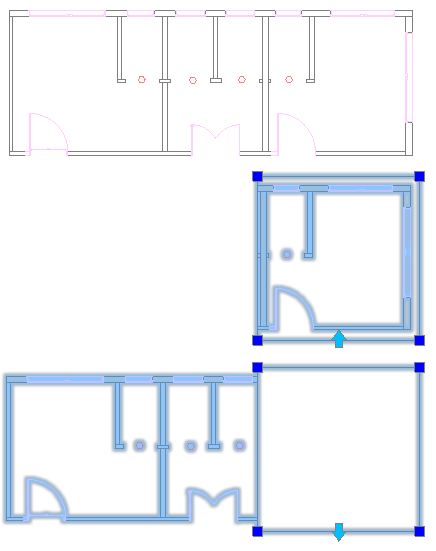
要反转裁剪的参考:
- 单击要反转的裁剪边界以显示夹点。
- 单击边界第一条边的中点处的夹点 。
示例:
访问方式
命令:ClipReference
菜单:修改 > 剪裁 > 参考
功能区:插入 > 参考 > 剪裁 > 参考
上下文功能区:参考 > 剪裁