在表格单元格中使用公式
在表格中,您可以使用单元格中的公式,他们根据其他单元格中的值进行计算。 包含公式的单元格将显示计算后的值。
如果公式返回错误,则单元格显示为“####”。
公式是一个表达式,它将根据表达式中指定单元格中的值进行计算。
提供以下函数,且可用于公式中:
- Sum。计算定义的单元格中值的和。
- Average。计算定义的单元格中值的平均值。
- 计数。为定义的单元格计数。
此外,您还可以插入表达式,以根据指定单元格和单元格范围的值计算结果。
公式必须始终以等号 (=) 开头,可以包含以下符号:
| 符号 | 说明 |
|---|---|
| + | 加 |
| - | 减 |
| * | 乘 |
| / | 除以 |
| ^ | 指数 |
| () | 括号 |
在公式内指定单元格
您可以通过以下方式指定公式中的单元格和单元格范围:选择或通过使用列和行标签引用。
- 要在公式中引用单元格,请使用列字母和行数。
示例:A1、D2、C3
- 要在公式中指定单元格范围,使用范围内的第一个和最后一个单元格,并使用冒号“:”分隔。
示例:A2:B4
- 要将公式应用于多个范围,先使用函数,在后面的括号中列出表格的一个或多个范围,并用逗号分隔。
示例:Sum (A2:B2, A3:B3)
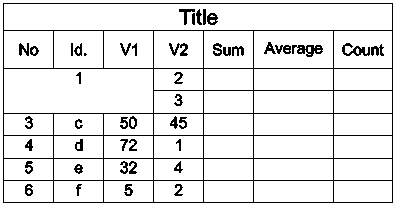
如果单元格是合并单元格的一部分,则使用左上单元格的单元格编号。如果合并单元格包含值,则合并单元格后只显示左上单元格的值。
示例:
以下表格的单元格范围为 A1:G8。
- 合并 A3 至 C4 单元格。
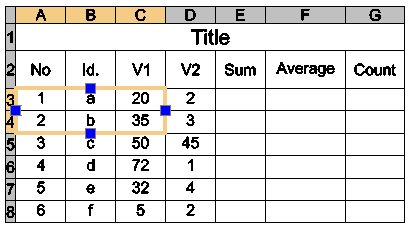
合并单元格后,您可以在所有公式中使用 A3 标识合并的单元格。新单元格显示之前 A3 中的值。
更改单元格数据类型
每个单元格都有分配的数据类型。
默认数据类型为常规,但您可以在属性调色板上进行更改,或使用表格上下文功能区中的编辑工具进行更改。
默认数据类型为常规,但您可以在属性调色板上进行更改,或使用编辑表格上下文工具栏中的编辑工具进行更改。
默认数据类型为常规,但您可以在属性调色板上进行更改,或使用编辑表格上下文工具栏中的编辑工具进行更改。
注意:您不能更改包含公式的单元格的数据类型。
以下数据类型可用:
- 角度
- 货币
- 日期
- 小数位数
- 常规
- 注释(E)
- 百分比
- 点光
- 整数
注意:如果公式不能确定数据类型,则返回错误,且单元格显示为“####”。
要更改单元格数据类型:
- 在图形区域中的表格单元格内单击进行选择。
- 在功能区上单击表格 > 数据,然后选择数据类型。
- 在编辑表格工具栏上,选择数据弹出菜单上的数据类型。
- 在编辑表格工具栏上,选择数据弹出菜单上的数据类型。
插入公式
您可以通过多种方法将公式插入到单元格中:
- 手动
- 使用公式工具
- 使用 EditTableCell 命令
- 将公式从一个单元格复制到同一表格(或其他表格)的其他单元格中
- 从电子表格程序复制公式
- 自动填充表格单元格
注意:您不能将公式插入到锁定单元格中。
手动插入公式
要手动插入公式:
注意:公式必须以等号 (=) 开头。
- 选择表格单元格,以就地编辑:
- 在单元格内单击以进行选择,然后键入 =(等号)。
- 或者 -
- 双击单元格。
单元格将切换到编辑模式,并出现编辑工具。
- 在单元格内单击以进行选择,然后键入 =(等号)。
- 键入公式。
您可以使用如下示例中的函数:
- =Sum(C3:D8)。将行 3 至 8、列 C 和 D 单元格的值相加。
- =Average(C3:D8)。计算行 3 至 8、列 C 和 D 单元格的平均值。
- =Count(C3:D8)。为行 3 至 8、列 C 和 D 单元格计数。
- =(C3+D3)/2。将单元格 C3 和 D3 的值相加,并将结果除以 2。
- 按 Enter 键以计算结果。
使用公式工具插入公式
根据选定的用户界面,在上下文工具栏或功能区的选定单格中公式可用。
在上下文工具栏的选定单格中公式可用。
您还可以使用表格上下文功能区的这些弹出菜单插入数据类型和公式。
您还可以使用编辑表格上下文工具栏的这些弹出菜单插入数据类型和公式。
您还可以使用编辑表格上下文工具栏的这些弹出菜单插入数据类型和公式。
- 数据弹出菜单
 。列出可用的数据类型。
 - 公式弹出菜单
 。列出可用的函数。
要使用公式工具插入公式:
- 单击表格单元格内部进行选择。
- 请执行以下操作之一:
- 在表格上下文功能区上单击公式弹出菜单,然后选择公式。
- 在编辑表格上下文工具栏单击公式弹出菜单,然后选择公式。
- 右键单击,然后单击 Sum、Average、Count 或单元格。
- 指定与选定公式相对应的单元格或单元格范围。
- 按 Enter 键以计算结果。
使用 EditTableCell 命令插入公式
您可以使用 EditTableCell 命令插入公式和更改单元格的数据类型。
要使用 EditTableCell 命令插入公式:
- 在命令提示符中键入 EditTableCell。
- 在图形区域中指定一个表格。
- 在命令提示符中指定要插入 An 格式的公式的单元格,这里 A 代表列指示符,n 代表行数。
- 指定公式选项。
- 使用以下选项在指定单元格中插入公式:
- Sum、Average、Count。在指定单元格插入相应公式。
要指定单元格范围:
- 在图形区域中,在范围内第一个单元格内单击。
- 单击范围内的最后一个单元格。
公式出现并包含指定的范围作为其参数。
- 按 Enter 键以计算结果。
- 单元格。在公式单元格中插入选定单元格标识符。
- 指定单元格选项。
- 在图形区域中单击单元格内。
指定单元格的标识符出现在公式单元格中。
- 按 Enter 键以计算结果。
注意:使用单元格选项在同一工程图的其他表格中选择单元格。
- 方程式。将公式单元格切换到编辑模式,然后将出现等号符号。键入方程式,然后按 Enter 以计算结果。
- 退出。退出公式选项。
- Sum、Average、Count。在指定单元格插入相应公式。
- 根据需要重复步骤 5。
- 指定退出以关闭命令。
要更改单元格的数据类型:
- 在命令提示符中键入 EditTableCell。
- 在图形区域中指定一个表格。
- 指定一个单元格或一系列单元格,格式为 An 或 An:An,其中 A 表示列指示符,n 表示行号。
- 指定 Datatype 选项。
- 指定数据类型:角度、货币、日期、小数位数、常规、注释、百分比、点、整数。
- 指定退出以退出数据类型选择。
- 指定退出以关闭命令。
将公式复制到其他单元格
您可以将公式复制到同一表格的其他单元格。单元格范围的变化将根据新位置而定。
要保证范围相同,在列或行标识符前插入美元符号 ($)。
示例:
以下表格显示如何使用美元符号 ($) 控制复制行为:
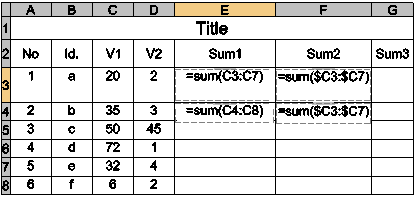
- 单元格 E3 包含:Sum(C3:C7)
如果您将公式复制到单元格 E4,它将更新为 Sum(C4:C8)。
- 单元格 F3 包含:Sum($C3:$C7)
如果您将公式复制到 F4,它将保持不变:Sum($C3:$C7)。
父主题