比较工程图

DrawingCompare 命令显示工程图比较调色板。
使用 DrawingCompare 命令直观地比较两个工程图,并识别工程图的两个版本之间发生的更改。
比较结果使用不同的颜色显示在当前工程图中。(可选)您可以使用云线来标记不同的实体。
- 仅在当前工程图中的实体(已删除的实体)
- 仅在比较工程图中的实体(新实体)
- 两个工程图中的实体
您可以随时将比较结果导出为单独的工程图。
只要比较处于激活状态,该工具就会检测当前工程图中出现的所有修改。
注意:不考虑冻结图层上的实体。
比较限制
工程图比较有以下限制:
- 仅在模型模式下有效。
- 支持以下文件类型:DWG、DXF、DWT、DWS。
- 不考虑以下实体类型:OLE 实体、相机、地理数据、GIS 实体、外部参考,比如 DGN 底图、DWF 底图、PDF 底图、图像、坐标模型和点云。
- 不检测属性更改,比如嵌套图块内的 ByBlock 和 ByLayer。
- 不会在线条和多段线之间产生差异。
- 修订云线不包括 3D 等轴测视图中的更改。
- 不允许您将比较结果与第三个工程图进行比较。
- 忽略线宽、线条样式和颜色。
- 分解图块。
要显示“工程图比较”调色板:
- 请执行以下操作之一:
- 在命令提示符中键入 DrawingCompare。
要隐藏“工程图比较”调色板:
- 在命令提示符中键入 HideDrawingCompare。
要比较两个工程图:
- 打开基本工程图。
注意:确保您在模型模式下工作。
- 在命令提示符中键入 DrawingCompare。
- 在工程图比较调色板上,单击加载文件。
- 在打开文件对话框中,浏览到要与当前图形进行比较的文件。
- 最近。显示最近打开的图形的列表。
- 此 PC。显示系统文件夹、设备和网络位置。
- 云存储。允许您从一个云存储中选择图形。使用管理存储
 将云存储服务添加到列表中。
 - 浏览。显示经典的打开对话框。
- 单击打开。
- 在工程图比较调色板上,单击切换比较。
图形区域显示了比较结果。
示例:
- 绿色圆圈 - 仅在当前工程图中
- 红色圆圈 - 仅在比较工程图中
| 当前图形 | 比较工程图 | 比较结果 |
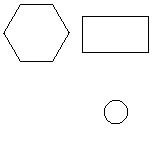 |
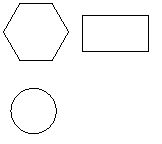 |
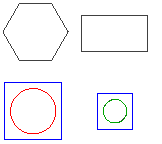 |
要导出比较结果:
- 在工程图比较调色板上,单击导出比较结果。
- 在对话框中,指定以下项目:
- 保存位置:导航至要存储文件的文件夹。
- 文件名:键入文件的名称。
- 另存为类型:选择要导出的文件类型。
- 单击保存。
工程图比较调色板
工程图比较调色板将用于比较两个版本的工程图的工具分组在一起。
在工程图比较调色板中,您可以:
- 加载要与当前工程图进行比较的工程图。
- 独立于线条样式和线条颜色查看两个版本之间的差异。
- 浏览和审阅工程图两个版本之间的更改。
- 刷新
- 控制图形区域中差异的展示
- 控制比较结果中重叠实体的显示
- 在图形区域中显示或隐藏剖面线和文本实体
注意:工程图比较调色板仅在模型模式中可用。在图纸模式下使用 DrawingCompare 命令可自动将工程图切换到模型模式。
面板包含三个部分:
- 差异:允许您在工程图中为比较结果指定颜色。
- 云:允许您指定修订云线的颜色、形状和大小。
- 过滤:允许您在比较结果工程图中包括或排除剖面线和文本实体。
此外,调色板顶部还有一个工具栏。
工具栏
使用工具栏中工程图比较面板顶部的按钮,查看导航和访问选项:
- 切换比较
 :显示或隐藏比较结果。
 - 返回
 :显示上一个差异。
 - 前进
 :显示下一个差异。
 - 导出比较结果
 :将比较工程图保存在指定位置。
 - 刷新
 :刷新文件夹树视图、内容列表和预览区域(例如,如果对选定文件夹进行了外部更改)。
访问方式
命令:DrawingCompare