自定义图块基本信息
自定义图块是您为其定义规则和约束的图块,使您可以在将图块插入图形时快速更改其大小、旋转和外观。
当您的项目中有多个类似的图块时,请使用自定义图块。自定义图块可减少您的制图时间以及您要管理的图块数量。
例如,您可以定义单个自定义图块,以在图形中表示带椅子的矩形桌子。您可以使用自定义图块来表示不同长度的其他桌子,同时保持椅子的大小和相对位置。您可以修改自定义图块,以表示带不同数量椅子的桌子,或具有其他形状的桌子。
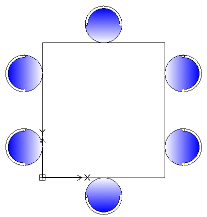
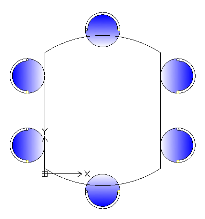
除了几何体对象之外,自定义图块定义还包含特殊特征,例如元素、活动和约束:
- 元素可定义自定义图块的夹点和自定义属性。
- 活动可指定当您操作夹点和修改自定义属性时,自定义图块参考如何移动或更改。
- 约束可定义自定义图块对象之间的关系。
通过在图块编辑器中将特征添加至图块定义,您可以从任何现有图块创建自定义图块。
自定义图块特征让您可:
- 在图块中的对象子集上创建额外的夹点,以允许移动、拉伸、旋转、缩放、创建图案和镜像(元素和活动)
点、线性、极轴、XY、旋转和镜像等元素可定义图块中几何体对象上的夹点。您可以将活动应用到每个元素。在图块参考中,活动的行为与命令类似。请参阅添加元素。
- 定义自定义属性的预定义集和值
您可以使用值表格将自定义属性值列表关联到自定义图块。请参阅将数据关联到自定义图块。
- 定义特定约束以维持图块对象之间的关系。请参阅使用约束。
- 将对象标注限制为特定值和增量(值集)
- 定义要在图块参考中显示的对象集
您可以使用可见性状态指定自定义图块的哪些对象显示在图块参考中。请参阅控制自定义图块对象的可见性。
将自定义图块插入到图形中后,您可以选择自定义图块并使用您在自定义图块定义中添加的夹点和自定义属性修改自定义图块的外观。例如:
- 修改特定约束中的图块参考
- 在图块中的变体之间进行选择
- 通过打开或关闭某些对象来更改外观
- 在插入自定义图块时,循环通过一组基点
- 从预定义集和值指定窗体和大小
注意:使用 ResetBlock 命令将自定义图块参考重置为自定义图块定义的默认值。
简单图块与自定义图块之间的差异
- 简单图块的参考在图块基点处始终只有一个夹点。自定义图块参考还有其他夹点,您可以在自定义图块定义中指定。
- 简单图块的所有图块参考看起来完全相同。此外,更改图块参考会改变图块定义和所有图块参考。自定义图块参考可能具有不同的外观,您可以将其与自定义图块定义分别修改。更改自定义图块参考并不会更新所有参考。
图块编辑器
图块编辑器是一种环境,您可以在其中绘制和修改图块的几何体对象。此外,图块编辑器还提供了用于向自定义图块定义添加约束、元素和活动的工具。
要打开图块编辑器,请使用 EditBlock 命令。请参阅使用图块编辑器。
注意:打开图块编辑器时,仅显示自定义图块几何体形状。坐标系的原点在图块插入点处。
添加元素和活动
您可以随时使用图块编辑器将元素和活动添加到图块定义中,这样您就可以在向图形插入图块以后控制图块的外观。
活动可指定如何更改图块,而元素则指定受关联活动影响的自定义图块对象。
在图块编辑器中打开图块定义,将合适的元素放在要在图块参考中修改的每个对象上,然后应用所需的活动。元素将定义在图块编辑器外部可见的夹点和自定义属性。
在图块参考中,每个元素都将显示为与活动相关联的特殊夹点。由元素定义的自定义属性将出现在属性调色板中的自定义下。移动夹点或修改属性会触发关联的活动,从而更改自定义图块参考的外观。
示例:
例如,将线性元素沿墙壁放置,以指定您要在插入时对其进行更改。要更改墙壁的长度,请为线性元素分配拉伸活动。在图块参考中,夹点让您可延伸墙壁。
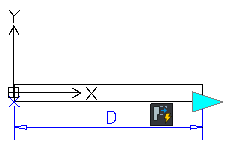
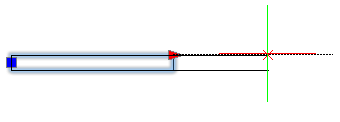
注意:您只能在特定组合中使用元素和活动。请参阅关于自定义图块元素。
添加约束
使用自定义图块定义中的约束定义对象之间的关系。图块编辑器提供可添加到自定义图块定义的几何约束。请参阅几何约束。
此外,您还可以使用标注约束工具来维持自定义图块定义的对象之间的指定距离、长度、直径、半径和角度值。
注意:标注约束在图块编辑器界面中不可用。
要将标注约束添加到图块定义中:
- 在命令提示符中键入 EditBlock。
- 在图形区域中指定图块。
- 在编辑图块对话框中,单击确定。
- 在图块编辑器中,在命令提示符处键入 DimensionalConstraint。
- 请按照命令提示操作。
- 在命令提示符处键入 CBSave 以保存自定义图块。