使用工程图选项卡
使用 DrawingTabs 命令来在工程图窗口区域顶部显示工程图选项卡。HideDrawingTabs 命令将隐藏工程图选项卡。
工程图选项卡提供了简单的方法来控制多个打开的工程图。
激活工程图的选项卡是白色的;所有其他工程图的选项卡都是灰色的。当您将鼠标悬停在选项卡上时,将出现一个工具提示显示工程图文件的完整路径和全名(仅限保存的工程图)。
选项卡栏的快捷菜单提供了用于控制选项卡的文件命令和选项。
当您将鼠标悬停在选项卡上时将出现包含已打开工程图的各工作区(模型或布局图纸)缩略图的预览面板。当您保存工程图或在各工作区之间切换时预览将相应更新。如果不能将所有缩略图都拟合到预览面板中,则可使用位于面板两端的箭头向右或向左滚动缩略图。
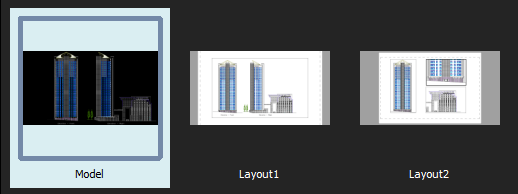
预览面板
您可通过拖动重新排序工程图选项卡。
如果打开的工程图数超出选项卡栏的显示范围:
- 单击列示所有工程图
 以显示所有打开工程图的列表并根据需要选择一个工程图。
 - 单击
 或
或  以在选项卡栏上按所需方向移动选项卡。
工程图选项卡上文件名末尾的星号 (*) 表示该工程图未保存。
您可设置首选项来显示或隐藏工程图选项卡栏以及选择预览面板的显示模式。
要创建工程图选项卡:
要关闭工程图选项卡:
- 单击工程图选项卡上的
 以将其关闭。
如果工程图自上次保存后已有更改,将出现一个提示询问您是否要保存所做的更改。
要切换到另一工程图:
- 单击要显示的工程图的选项卡。
- 或者 -
- 按 Ctrl+Tab 可循环显示各打开工程图的选项卡。
要切换到工程图的特定工作区:
- 将鼠标悬停在特定工程图选项卡上。
预览面板将出现在选项卡下,其中显示模型和所有布局图纸并高亮显示激活的工作区。
- 从预览面板中选择一个缩略图(模型或布局图纸)。
将显示选定工作区。
要使用快捷菜单控制工程图选项卡:
- 右键单击工程图选项卡或
 图标,然后从快捷菜单中选择一个选项:
- 新建。使用模板工程图开始新的工程图。
- 打开。打开现有工程图。
- 保存。以当前文件名保存工程图。
- 全部保存。保存所有打开的工程图。
- 另存为。以另一名称保存工程图。
- 关闭。关闭激活的工程图。
- 全部关闭。退出所有打开的工程图,但不退出程序。
- 关闭其他工程图。关闭除激活工程图之外的所有其他打开的工程图。
- 使成为第一个选项卡。使您右键单击的选项卡成为第一个工程图选项卡并使其成为激活的选项卡。
- 使成为最后一个选项卡。使您右键单击的选项卡成为最后一个工程图选项卡并使其成为激活的选项卡。
- 打开所在的文件夹。在单独的窗口中显示操作系统的文件管理器并指向选定工程图选项卡文件所在的文件夹。
 注意: 如果您保存或关闭工程图且一个或多个工程图自上次保存后已被更改,则将出现一个提示询问您是否要保存所做的更改。
要重新排序工程图选项卡:
- 选择一个选项卡并将其沿选项卡栏拖动到另一位置。
要将工程图选项卡移到第一个或最后一个位置:
- 右键单击工程图选项卡并单击使成为第一个选项卡或使成为最后一个选项卡。
要设置工程图选项卡的首选项:
- 请执行以下操作之一:
- 单击工具 > 选项(或键入 Options)。
在选项对话框中,单击系统选项
 。
。 - 键入 SystemOptions。
- 单击工具 > 选项(或键入 Options)。
- 展开显示 > 工程图选项卡以设置以下选项:
- 显示工程图选项卡。控制工程图窗口区域顶部的工程图选项卡的显示。
- 在显示设置中,选择以下选项之一:
- 列表视图。显示工作区的非图形列表。
- 面板预览。在选项卡下显示各工程图工作区(模型和布局图纸)的缩略图(默认值)。
- 单击确定。
访问方式
命令: DrawingTabs