使用 PowerTrim 剪裁对象
使用 PowerTrim 命令,通过在每个对象上拖动指针来剪裁多个相邻对象。
您还可以沿对象的自然路径延伸对象,以及在虚拟边角上两个对象的相交处延伸或剪裁这两个对象。
考虑以下内容:
- 您可以剪裁直线、多段线、圆弧、圆、椭圆、样条曲线、射线、无限直线、填充和梯度。
- 剪裁后的填充与改变后的边界对象保持关联性(即使它们被划分到不同的填充区域中)。划分后的填充仍然是一个对象,但您可以使用 EditHatch 命令把它们拆分成单独的对象(对话框选项创建每个边界的填充)。此情形也适用于梯度。
- 您不能剪裁图块内的标注、注释、简单注释、区域或对象。但富线、注释、简单注释、区域和图块对象将被识别成修剪边线。
- 当您在较宽的多段线上剪裁时,命令会在其中心线处剪裁。
- 在图纸上,您可以在视口边界处剪裁。
PowerTrim
要使用 PowerTrim 剪裁对象:
- 请执行以下操作之一:
- 在功能区上,单击主页 > 修改 > 强劲剪裁。
- 在菜单上,单击修改 > 强劲剪裁。
- 键入 PowerTrim,然后指定 Powertrim 选项。
- 在图形区域中,单击并拖动指针到要剪裁的对象上。
当指针穿过和剪裁对象时,指针更改为
 。将沿剪裁路径创建轨迹。
 - 继续按下鼠标按钮并拖动穿越要剪裁的每个对象。
- 完成剪裁之后,松开鼠标按钮。
- 按 Enter。
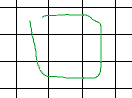
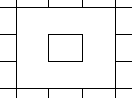
指针移动以绿色显示。结果显示在右侧。
 注意:如果您拖动穿越未与其他对象相交的对象,该对象将被删除。您可以有意使用此行为。
要使用 PowerTrim 延伸对象:
- 请执行以下操作之一:
- 在功能区上,单击主页 > 修改 > 强劲剪裁。
- 在菜单上,单击修改 > 强劲剪裁。
- 键入 PowerTrim,然后指定 Powertrim 选项。
- 按下 Shift,然后单击第一个对象旁边的图形区域,并拖动穿越要延伸的对象。
当指针穿过和延伸对象时,指针更改为
。将沿剪裁路径创建轨迹。 - 继续按下鼠标按钮并拖动穿越要延伸的每个对象。
- 完成延伸后,松开指针。
- 按 Enter。
要使用 PowerTrim 延长和缩短对象:
- 请执行以下操作之一:
- 在功能区上,单击主页 > 修改 > 强劲剪裁。
- 在菜单上,单击修改 > 强劲剪裁。
- 键入 PowerTrim,然后指定 Powertrim 选项。
- 将鼠标指针移到一个对象上,等待出现选取框,然后单击该对象。
- 拖动该对象至新长度,然后单击以固定长度。
- 按 Enter。
要使用 PowerTrim 延长和缩短对象至边界边线:
- 请执行以下操作之一:
- 在功能区上,单击主页 > 修改 > 强劲剪裁。
- 在菜单上,单击修改 > 强劲剪裁。
- 键入 PowerTrim,然后指定 Powertrim 选项。
- 将鼠标指针移到一个对象上,等待出现选取框,然后单击该对象。
- 指定充当边界的另一对象。
注意:此方法使您可以延长或缩短对象至另一对象的无形延伸线。图块和参考的子对象被视为边界。
- 按 Enter。
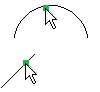
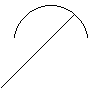
指针选择显示在左侧。结果显示在右侧。
边角剪裁
要使用“边角”选项剪裁对象:
- 请执行以下操作之一:
- 在功能区上,单击主页 > 修改 > 边角剪裁。
- 在菜单上,单击修改 > 强劲剪裁。
- 键入 PowerTrim,然后指定边角 选项。
- 指定在要保留的一侧连接的第一个对象。
- 指定要连接的第二个对象。
- 按 Enter。
注意:根据对象及其彼此的相对位置,软件会延伸或剪裁每个对象以连接它们。如果无法完成操作,将出现一条消息。
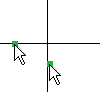
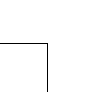
指针选择显示在左侧。结果显示在右侧。
使用撤消选项以取消最近的剪裁操作。您可以反复使用撤消选项。
访问方式
命令:PowerTrim
功能区:主页 > 修改 > 强劲剪裁和修改 > 边角剪裁
菜单: 修改 > 强劲剪裁和修改 > 边角剪裁