在图纸上使用视口
Viewport 命令可创建和控制图纸上的多个排列视图,称为视口。
使用以下方法创建非矩形视口:
- 将闭合对象(如圆、椭圆、样条曲线、区域或闭合多段线)转换为视口。
- 您可以用绘制多段线的方式绘制视口边界。
您可以组合不同形状的视口,以在图纸中创建各种视口配置。
示例:
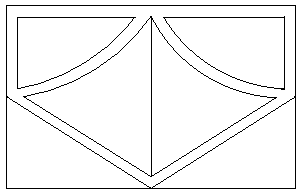
图纸上的视口与模型工作区中使用 ViewTiles 命令创建的视图排列不同。
您可以创建、擦除、移动、复制、缩放和拉伸图纸上的视口。
 您不能在模型选项卡中使用 Viewport 命令。
要激活图纸:
- 单击图纸选项卡(如果模型选项卡处于激活状态)。
要创建矩形视口:
- 在命令提示符处键入视口。
- 在图形区域中单击以设置第一个和第二个视口角。
要创建两个、三个或四个矩形视口:
- 在命令提示符处键入视口。
- 根据要添加到当前图纸的视口数量指定 2、3 或 4 选项。
- 指定排列的选项(例如,水平或垂直)。
2 个视口:


3 个视口:


4 个视口:


- 在图形区域单击或键入值以设置视口的各角,或指定拟合选项。
要创建将工作表填充到可打印区域边缘的视口,请执行以下操作:
- 键入视口。
- 指定拟合选项。
当可打印区域关闭时,视口适应整个工作表。
要将闭合的多段线、圆、椭圆、闭合的样条曲线或区域转换为非矩形视口:
- 键入视口。
- 指定对象选项。
- 在图形区域中,选择要转换为视口的对象。
要创建具有多边形边界的非矩形视口:
多边形选项可让您绘制用于定义视口边界的不规则形状。
- 键入视口。
- 指定多边形选项。
- 在图形区域中单击以设置用于定义边界的第一个点。
- 定义边界的其余部分。请执行以下操作之一:
- 在图形区域中单击以指定其他点。
- 指定圆弧选项。按照提示为视口边界创建圆弧段。用于创建圆弧段的选项与 PolyLine 命令的选项类似。
- 指定长度选项。按照提示以与上一个线段相同的角度创建指定长度的线段。此选项对于附加与上一个圆弧段相切的指定长度的直线分段很有用。
- 指定关闭选项以关闭边界。
- 指定撤销选项以在创建视口边界期间撤消最近的线段。
要打开视口:
- 键入视口。
- 指定打开选项。
- 在图形区域中,选择要打开的视口。
模型显示在所选视口中。
要关闭视口:
- 键入视口。
- 指定关闭选项。
- 在图形区域中,选择要关闭的视口。
模型不会显示在所选视口中。
要设置视口打印选项:
- 键入视口。
- 指定已着色视图选项。
- 指定一个选项:
- 当前显示。打印屏幕上显示的视口。
- 隐藏。打印已移除隐藏线的视口。
- 已渲染。打印已渲染的视口。
- 线架图。将视口打印为线架图。
- 在图形区域中,选择应该应用设置的视口。
要锁定或解锁视口:
当您在模型工作区的锁定视口中操作时,锁定选项可防止更改缩放比例因子。
- 键入视口。
- 指定锁定选项。
- 指定打开以锁定,指定关闭以解锁。
- 在图形区域中,选择应该应用设置的视口。
要恢复使用 Viewport 命令保存的视口配置,请执行以下操作:
- 键入视口。
- 指定恢复选项。
- 请执行以下操作之一:
- 键入要还原的视口配置的名称。
- 指定 ? 选项以列出视口配置。
- 指定当前模型配置选项。
要使一个纸张视区中的视图与另一个视区中的视图对齐:
- 激活图纸选项卡和图纸工作区。
- 单击视图 > 视图排列 > 水平或视图 > 视图排列 > 竖直(或者键入视口)。
- 指定对齐选项。
- 指定水平或竖直对齐模式。
- 在一个视区区域中,指定对齐的基准点。
- 在另一个视区区域中,指定要将在第 5 步中确定的视区与之对齐的点。
这样,在第 5 步中确定的视区便会与该点水平或垂直对齐。
当指定要用于参考现有几何体的基准点和对齐点时,请使用对象捕捉。当移动已经与其他视区对齐的视口时,请确保启用了正交模式。
访问方式
命令:视口