自动展平工程图

使用 Flatten 命令自动展平工程图。
您可以展平工程图的所有对象或只展平一个指定的子集。例如,SmartSelect 命令让您可按类别选择对象集。
注意:展平后,生成的 2D 对象将保留其原始图层、线条样式和颜色。
您可以执行以下操作:
- 从 3D 模型创建 2D 展示
当您展平 2D 视图或 3D 模型的 3D 视图时,命令会将指定的 3D 对象投射到当前查看计划中。模型视图是使用 2D 对象生成的。
- 更正具有未知 Z 坐标的工程图
在处理工程图时,可能会出现 2D 对象的属性,如厚度、标高或其他非代表性属性。
 使用以下工具之一检查工程图是否具有 Z 坐标:
注意:在下列情况中,可能会出现精度损失:
- 无隐藏线展平
- 展平透视图
可将标高或 Z 坐标添加到 2D 对象的属性:
| 对象 | 属性 |
|---|---|
| 多段线、剖面线、云纹 | 标高 |
| 直线 | 开始 Z、结束 Z |
| 圆、圆弧、椭圆 | 中心点 Z |
| 样条曲线 | 拟合点 Z |
| 批注对象 | 位置 Z |
要展平具有未知 Z 坐标的工程图:
- 请执行以下操作之一:
- 在菜单上,单击 XtraTools> 修改> 展平。
- 在功能区上,单击 XtraTools> 修改> 展平。
- 在功能区上,单击主页 > 工具 > 展平。
- 键入展平。
- 选择 Z 坐标与 0 不同的工程图的所有对象。
或者,您可以使用 SmartSelect 命令选择具有不同 Z 坐标的对象。
- 按 Enter。
- 要指定是否移除隐藏线,请键入是或否。
工程图已展平。所有 Z 坐标均为 0。
示例:
| 看似 2D 工程图的上视图 | 3D 视图显示具有 Z 坐标的对象 |
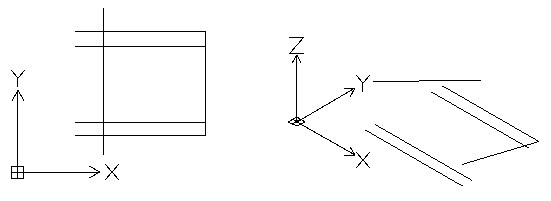 |
|
| 展平的上视图 | 3D 视图显示所有对象都位于同一平面上 |
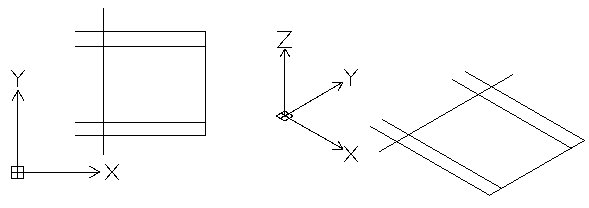 |
|
想要展平模型的 3D 视图:
- 在图形区域中,设置合适的 3D 视图。使用 Views 命令。
- 请执行以下操作之一:
- 在菜单上,单击 XtraTools> 修改> 展平。
- 在功能区上,单击 XtraTools> 修改> 展平。
- 在功能区上,单击主页 > 工具 > 展平。
- 键入展平。
- 选择工程图的所有对象。 或者,您可以使用 SmartSelect 命令选择要展平的对象。
- 按 Enter。
- 要指定是否移除隐藏线,请键入是或否。
3D 视图展平到当前的视图平面上。使用 2D 对象创建 2D 展示。
示例:
一个圆柱体和一个具有厚度的圆
| 模型的 3D 视图 | 展平的 3D 视图 |
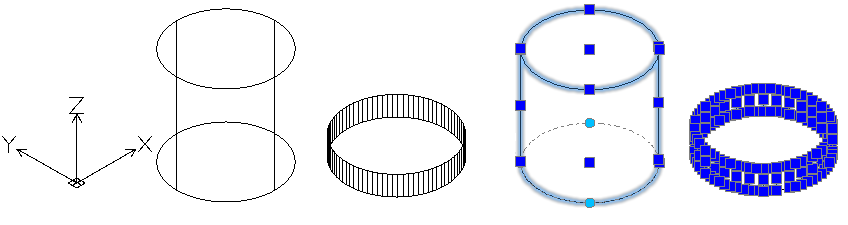 |
|
访问方式
命令:平展
菜单:XtraTools > 修改 > 展平
功能区:XtraTools > 修改 > 展平
菜单:主页 > 工具 > 展平
父主题