Úprava textu kót s použitím Palety kót
Paleta kót se zobrazí, když vložíte nebo vyberete kótu, abyste mohli změnit vlastnosti a formátování textu kóty.
Můžete změnit toleranci, přesnost a formátování v paletě, aniž byste museli přecházet na paletu Vlastnosti.
Tato paleta je užitečná pro opětovné využití nastavení formátu pro jiné kóty (například referenční kóty nebo tolerance).
Pokud vyberete více než jednu kótu, vlastnosti a formátování, které jste nastavili v paletě, se použijí na všechny ostatní kóty.
Paleta je určena pro lineární, úhlové, poloměrové, průměrové, obloukové a souřadnicové kóty.
Postup zobrazení Palety kót:
- Na grafické ploše vložte nebo vyberte kótu.
- Vpravo nahoře od ukazatele se zobrazí nástroj Paleta kót
 .
. - Přesunutím ukazatele na nástroj si zobrazíte Paletu kót.
- Klepnutím kamkoliv v paletě ji přišpendlíte.
- Paleta zmizí, když přesunete ukazatel mimo grafickou plochu, nebo zrušíte výběr kót.
 Poznámka: Paleta kót je kontextový panel nástrojů, který lze vypnout. (Viz téma: Možnosti Palety kót).
Přehled Palety kót
Paleta kót obsahuje tři oblasti:
- Tlačítka v levém horním rohu umožňují měnit vlastnosti a formátování pro text a tolerance kóty.

- Viz téma Vlastnosti a formátování textu a tolerance kóty.
- Textová pole ve středu Palety kót umožňují přidávat text nalevo, napravo, nahoru a dolů od textu kóty. Text kóty se nachází ve středu této oblasti a můžete ho přepsat.
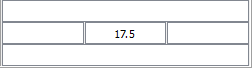
- Další textová pole lze vložit za textové pole kóty, pokud použijete typ tolerance (Symetrická, Odchylka nebo Meze).
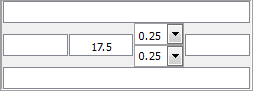
- Pokud určíte více než jednu kótu, v polích textu kóty a tolerance se bude zobrazovat „<různé>“.
- Tlačítka v dolní části umožňují spravovat oblíbené styly vzhledu a formátování textu a tolerancí kót pro následné použití.

- Viz téma Správa oblíbených stylů textu kóty.
Vlastnosti a formátování textu a tolerance kóty
| Možnost | Tlačítko | Popis |
|---|---|---|
| Zobrazení tolerance |  |
Určuje formát tolerance (Symetrická, Odchylka, Meze, Základní nebo Žádná). Viz Formáty tolerance. Výběry, které jsou k dispozici, závisí na typu kóty. |
| Přesnost jednotky |  |
Nastavení přesnosti hodnoty kóty v rozsahu 0 až 8 desetinných míst. |
| Přesnost tolerance |  |
Nastavení počtu desetinných míst pro tolerance (dostupné jen když je možnost Zobrazení tolerance nastavena na Symetrická nebo Odchylka). |
| Přidat závorky |  |
Přidá závorky okolo textu kóty. Vztažné kóty jsou uvedeny v závorkách. |
| Center Dimension Text (Vystředit text kóty) |  |
Vystředí text kóty mezi vynášecími čarami. Tato možnost je podobná použití příkazu EditDimension s možností Domů, což zruší přesunutí textu kóty a vrátí ho do původní polohy. |
| Offset Dimension Text (Odsazení textu kóty) |  |
Určuje chování pohybu textu kóty: Pokud možnost není zaškrtnuta, umístění kótovací čáry následuje pohyb textu kóty. Pokud je možnost vybraná, kótovací čára zůstává na svém místě a je spojena s posunutou kótou odkazovou čárou. |
| Zarovnání textu |  |
Nastaví vodorovné a svislé zarovnání textu kóty. |
Formáty tolerance
Mezi formáty tolerance patří:
- Symetrická. Připojí k rozměru kóty kladnou/zápornou hodnotu tolerance, která udává kladnou a zápornou odchylku v jediné hodnotě.
- Odchylka. Připojí k rozměru kóty samostatnou kladnou a zápornou hodnotu odchylky.
- Meze. Zobrazí maximální a minimální hodnotu na sobě.
- Základní. Zobrazí další rozměr kóty a odchylku v jediné hodnotě, ohraničené rámečkem.
- Žádná. Nevygeneruje hodnotu tolerance.
Správa oblíbených stylů textu kóty
Pro opakované formátování textu kót jsou k dispozici oblíbené styly textu kóty.
Oblíbené styly můžete uložit do výkresu nebo do souborů *.dimfvt.
| Možnost | Tlačítko | Popis |
|---|---|---|
| Použít výchozí |  |
Vrátí vybrané kóty na původní stav. Styl kóty přiřazený k entitě kóty se použije na celou entitu. |
| Přidat nebo aktualizovat oblíbenou položku |  |
Přidá nebo aktualizuje oblíbenou položku, která je uložena ve výkresu. V dialogovém okně určete název nebo vyberte stávající název. |
| Odstranit oblíbenou položku |  |
Odstraní oblíbenou položku, která je uložena ve výkresu. V dialogovém okně určete název oblíbené položky, kterou chcete odstranit. |
| Uložit oblíbenou položku |  |
Uloží oblíbenou položku do souboru *.dimfvt. Než budete moci oblíbenou položku uložit do souboru, musíte použít pojmenovanou oblíbenou položku ve výkresu. |
| Načíst oblíbenou položku |  |
Načte oblíbenou položku ze souboru *.dimfvt. Pokud oblíbená položka se stejným názvem existuje ve výkresu, oblíbená položka ve výkresu a všechny připojené kóty se aktualizují podle nastavení oblíbeného souboru. |
| Seznam Oblíbené |  |
Zobrazí seznam naposledy použitých nastavení textu a tolerance kóty a naposledy uložené oblíbené položky. Pro každou položku se zobrazí popis s parametry hodnoty kóty. |
Možnosti Palety kót
Můžete zapnout a vypnout použití Palety kót a nastavit cestu pro soubory oblíbených stylů textu kóty.
Nastavení možností Palety kót:
- V příkazovém řádku napište DraftingOptions.
- V dialogovém okně Možnosti se otevře stránka Předvolby uživatele a rozbalí se položka Možnosti rýsování.
- Rozbalte položku Paleta kót.
- Klepnutím na Enable Dimension palette (Povolit Paletu kót) zapnete nebo vypnete Paletu kót.
- V části Favorites library path (Cesta knihovny oblíbených) nastavte cestu pro soubory oblíbených stylů textu kót (soubory *.dimfvt). Klepněte na Procházet a přejděte do složky se soubory oblíbených stylů textu kóty.
- Klepněte na tlačítko OK.
Související témata