Oříznutí entit s použitím příkazu PowerTrim
S použitím příkazu PowerTrim můžete oříznout více přilehlých entit pomocí přetažení ukazatele přes každou entitu.
Můžete také prodloužit entity podél jejich přirozených tras a prodloužit nebo oříznout dvě entity na místě, kde se protínají ve virtuálním rohu.
Zvažte následující:
- Můžete oříznout čáry, křivky, oblouky, kružnice, elipsy, splajny, polopřímky, nekonečné čáry, komplexní čáry, šrafy a přechody.
- Oříznuté šrafy zachovávají asociativitu se změněnými entitami ohraničení, i když jsou rozděleny na různé šrafované oblasti.
To stejné se týká přechodů.
- Nemůžete oříznout kóty, poznámky, jednoduché poznámky, oblasti nebo entity v blocích, ale ty jsou rozpoznávány jako řezné hrany.
- Při oříznutí široké křivky příkaz provede oříznutí v její ose.
- Při oříznutí na komplexní čáře příkaz provede oříznutí na první protínající se čáře.
- U listů můžete provést oříznutí u ohraničení výřezu.
Poznámka: Pokud výkres obsahuje komplexní čáry, můžete řídit způsob, jakým se protínají.
PowerTrim
Postup oříznutí entit s použitím příkazu PowerTrim:
- Proveďte jednu z následujících operací:
- Na pásu karet klepněte na Domů > Změnit > Oříznout hromadně.
- V nabídce klepněte na Změnit > Oříznout hromadně.
- Zadejte PowerTrim a pak určete možnost PowerTrim.
- V grafické ploše klepněte a přetáhněte ukazatel na entitu, kterou chcete oříznout.
Ukazatel se změní na
 , když zkříží a ořízne entitu. Podél trasy se vytvoří cesta.
Poznámka: Při ořezávání komplexních čar musí trasa protínat všechny čáry komplexní čáry (RichLine). V opačném případě příkaz nemá žádný vliv.
- Pokračujte ve stisknutí tlačítka myši a přetažení ukazatele na každou entitu, kterou chcete oříznout.
- Po dokončení oříznutí uvolněte tlačítko myši.
- Stiskněte klávesu Enter.
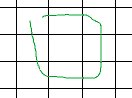
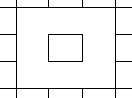
Pohyb kurzoru je zobrazen zeleně. Výsledek se nachází vpravo.
 Poznámka: Když přetáhnete ukazatel na entitu, která neprotíná jiné entity, entita se odstraní. Toto chování můžete použít záměrně.
Postup prodloužení entit s použitím příkazu PowerTrim:
- Proveďte jednu z následujících operací:
- Na pásu karet klepněte na Domů > Změnit > Oříznout hromadně.
- V nabídce klepněte na Změnit > Oříznout hromadně.
- Zadejte PowerTrim a pak určete možnost PowerTrim.
- Stiskněte Shift a klepněte do grafické plochy u první entity a přetáhněte napříč entitou pro prodloužení.
Ukazatel se změní na
, když zkříží a prodlouží entitu. Podél trasy se vytvoří cesta.Poznámka: Při prodlužování komplexních čar musí trasa protínat všechny čáry komplexní čáry (RichLine). V opačném případě příkaz nemá žádný vliv.
- Pokračujte ve stisknutí tlačítka myši a přetažení ukazatele na každou entitu, kterou chcete prodloužit.
- Po dokončení prodloužení uvolněte tlačítko myši.
- Stiskněte klávesu Enter.
Postup prodloužení a zkrácení entit s použitím příkazu PowerTrim:
- Proveďte jednu z následujících operací:
- Na pásu karet klepněte na Domů > Změnit > Oříznout hromadně.
- V nabídce klepněte na Změnit > Oříznout hromadně.
- Zadejte PowerTrim a pak určete možnost PowerTrim.
- Přesuňte ukazatel na entitu, až se zobrazí rámeček výběru, a pak klepněte na entitu.
- Přetáhněte entitu na novou délku, a pak klepnutím opravte délku.
- Stiskněte klávesu Enter.
Postup prodloužení a zkrácení entit na hrany ohraničení s použitím příkazu PowerTrim:
- Proveďte jednu z následujících operací:
- Na pásu karet klepněte na Domů > Změnit > Oříznout hromadně.
- V nabídce klepněte na Změnit > Oříznout hromadně.
- Zadejte PowerTrim a pak určete možnost PowerTrim.
- Přesuňte ukazatel na entitu, až se zobrazí rámeček výběru, a pak klepněte na entitu.
- Určete další entitu, která slouží jako ohraničení.
Poznámka: Tato metoda umožňuje prodloužit nebo zkrátit entitu na neviditelné prodloužení jiné entity. Dílčí entity bloků a odkazů jsou rozpoznány jako ohraničení.
- Stiskněte klávesu Enter.
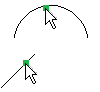
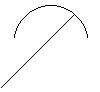
Výběry ukazatele se zobrazují nalevo. Výsledek se nachází vpravo.
Oříznout roh
Postup oříznutí entit s použitím možnosti Roh:
- Proveďte jednu z následujících operací:
- Na pásu karet klepněte na Domů > Změnit > Oříznout roh.
- V nabídce klepněte na Změnit > Oříznout hromadně.
- Zadejte PowerTrim a pak určete možnost Corner.
- Určete první entitu pro spojení na straně, která má zůstat.
- Určete druhou entitu pro spojení.
- Stiskněte klávesu Enter.
Poznámka: V závislosti na entitách a jejich relativní vzájemné poloze software provede spojení entit prostřednictvím rozšíření nebo oříznutí jednotlivých entit. Pokud operaci nelze dokončit, zobrazí se zpráva.
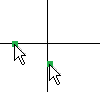
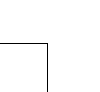
Výběry ukazatele se zobrazují nalevo. Výsledek se nachází vpravo.
S použitím možnosti Zpět můžete zrušit naposledy provedenou operaci oříznutí. Volbu Zpět můžete použít opakovaně.
Přístup
Příkaz: PowerTrim
Pás karet: Domů > Změnit > Oříznout hromadně a Změnit > Oříznout roh
Nabídka: Změnit > Oříznout hromadně a Změnit > Oříznout roh
Související témata
Nadřazené téma