Popisování entit BIM
Pomocí příkazu BIMLabel můžete vytvářet popisky entit BIM ve výkresu BIM, a uvádět tak o nich podrobné informace.
Software poskytuje knihovnu popisků, která obsahuje sadu předem definovaných popisků pro každou kategorii entit BIM. Kromě toho můžete definovat vlastní popisky, které můžete použít k zobrazení dalších vlastností entit BIM.
Popisky zůstávají připojené s entitami BIM a automaticky se aktualizují, když změníte model BIM.
Příkaz umožňuje:
- Vytvářet popisky pro jednu nebo více určených entit BIM
- Vytvářet popisky entit BIM podle kategorií
Další specializované nástroje vám umožňují vytvářet popisky následujících entit BIM jednotlivě nebo najednou:
- Dveře
- Windows
- Stěny
Specializované nástroje pro vytváření popisků v rozevírací nabídce na panelu Popis pásu karet BIM.
Vytváření popisků určených entit BIM:
Poznámka: Než začnete, ujistěte se, že blok, který chcete použít jako popisek, skutečně existuje.
- Izolujte výkres BIM, ve kterém chcete vytvořit popisky entit BIM.
- Proveďte jednu z následujících operací:
- Na pásu karet klikněte na BIM > Popsat > Vložit popisek.
- V nabídce klikněte na BIM > Popisek > Vložit popisek.
- Zadejte BIMLabel.
- Zadejte název definice bloku a stiskněte Enter.
Poznámka: Příkaz použije určený blok k vytvoření popisku všech určených entit BIM, bez ohledu na jejich typ.
- V grafické ploše určete entity BIM k vytvoření popisků a stiskněte klávesu Enter.
U všech určených entit BIM budou vytvořeny popisky.
Vytvoření popisků entit BIM podle kategorií:
- Izolujte výkres BIM, ve kterém chcete vytvořit popisky entit BIM.
- Proveďte jednu z následujících operací:
- Na pásu karet klikněte na BIM > Popsat > Vložit popisek.
- V nabídce klikněte na BIM > Popisek > Vložit popisek.
- Zadejte BIMLabel.
- Určete definici bloku.
- Určete možnost Kategorie.
- Určete kategorii entit BIM, u kterých chcete vytvořit popisky:
- Zadejte název kategorie a stiskněte Enter.
– nebo –
Zadejte ? k zobrazení seznamu všech dostupných kategorií v příkazovém okně.
- Zadejte název kategorie a stiskněte Enter.
- V grafické ploše určete sadu entit BIM.
Popisky budou vytvořeny pouze u entit BIM určené kategorie.
Poznámka: Pokud neurčíte kategorii, příkaz použije stejný popisek pro všechny entity BIM z výběru.
Vytváření popisků entit oken
Použijte popisky oken na určitý počet entit oken v souboru .dwg.
Můžete vytvořit popisky všech entit oken z výkresu BIM nebo stanovit jen určité entity oken. Sada výběru může zahrnovat různé entity BIM. Popisky budou vytvořeny jen u entit oken.
Vytváření popisků určených oken:
Poznámka: Než začnete, ujistěte se, že blok, který chcete použít jako popisek, skutečně existuje.
- Izolujte výkres BIM, ve kterém chcete vytvořit popisky entit BIM.
- Volitelně určete výchozí popisek pro entity oken:
- Na paletě Knihovna popisků BIM klikněte pravým tlačítkem na popisek z kategorie Okna a vyberte možnost Nastavit jako výchozí pro okna.
- Proveďte jednu z následujících operací:
- Na pásu karet klikněte na BIM > Popsat > Popsat okna.
- V nabídce klikněte na BIM > Popisek > Popsat okna.
- Zadejte BIMLabel.
- Pokud jste neurčili výchozí popisek, určete definici bloku.
- V grafické ploše určete okna k vytvoření popisků a stiskněte Enter.
Poznámka: Sada výběru může zahrnovat libovolné entity BIM. Popisky budou vytvořeny jen u entit oken.
Vytvoření popisků všech oken ve výkresu BIM:
Poznámka: Než začnete, ujistěte se, že blok, který chcete použít jako popisek, skutečně existuje.
- Izolujte výkres BIM, ve kterém chcete vytvořit popisky entit BIM.
- Volitelně určete výchozí popisek pro entity oken:
- Na paletě Knihovna popisků BIM klikněte pravým tlačítkem na popisek z kategorie Okna a vyberte možnost Nastavit jako výchozí pro okna.
- Proveďte jednu z následujících operací:
- Na pásu karet klikněte na BIM > Popsat > Popsat všechna okna.
- V nabídce klikněte na BIM > Popisek > Popsat všechna okna.
- Pokud jste neurčili výchozí popisek, určete definici bloku.
Popisky budou vytvořeny u všech entit oken ve výkresu.
Vytváření popisků entit dveří
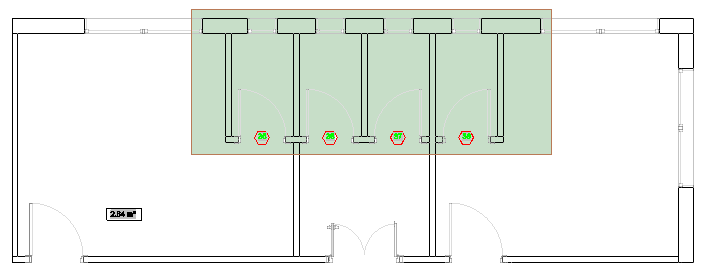
Použijte popisky dveří na určitý počet entit dveří v souboru .dwg.
Můžete vytvořit popisky všech entit dveří z výkresu BIM nebo stanovit jen určité entity dveří. Sada výběru může zahrnovat různé entity BIM. Popisky budou vytvořeny jen u entit dveří.
Vytváření popisků určených dveří:
Poznámka: Než začnete, ujistěte se, že blok, který chcete použít jako popisek, skutečně existuje.
- Izolujte výkres BIM, ve kterém chcete vytvořit popisky entit BIM.
- Volitelně určete výchozí popisek pro entity dveří:
- Na paletě Knihovna popisků BIM klikněte pravým tlačítkem na popisek z kategorie Dveře a vyberte možnost Nastavit jako výchozí pro dveře.
- Proveďte jednu z následujících operací:
- Na pásu karet klikněte na BIM > Popsat > Popsat dveře.
- V nabídce klikněte na BIM > Popisek > Popsat dveře.
- Pokud jste neurčili výchozí popisek, určete definici bloku.
- V grafické ploše určete entity dveří k vytvoření popisků a stiskněte klávesu Enter.
Poznámka: Sada výběru může zahrnovat různé entity BIM. Popisky budou vytvořeny jen u entit dveří.
Vytvoření popisků všech dveří ve výkresu BIM:
Poznámka: Než začnete, ujistěte se, že blok, který chcete použít jako popisek, skutečně existuje.
- Izolujte výkres BIM, ve kterém chcete vytvořit popisky entit BIM.
- Volitelně určete výchozí popisek pro entity dveří:
- Na paletě Knihovna popisků BIM klikněte pravým tlačítkem na popisek z kategorie Dveře a vyberte možnost Nastavit jako výchozí pro dveře.
- Proveďte jednu z následujících operací:
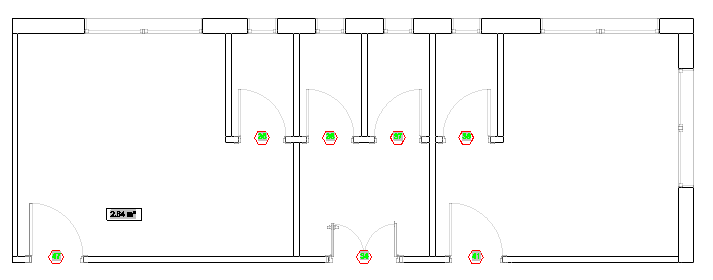
- Na pásu karet klikněte na BIM > Popsat > Popsat všechny dveře.
- V nabídce klikněte na BIM > Popisek > Popsat všechny dveře.
- Zadejte BIMLabel a určete kategorii Dveře.
- Pokud jste neurčili výchozí popisek, určete definici bloku.
Popisky budou vytvořeny u všech entit dveří ve výkresu.
Přístup
Příkaz: BIMLabel
Pás karet: BIM > Popsat > Vložit popisek