Definice úrovní
Pomocí příkazu BIMLevels je možné definovat úrovně ve vertikálních pohledech, tj. ve zdvizích a řezech.
Úrovně ve výkresech BIM jsou pomocné prvky, které označují výšku podlaží, základů a střech budov.
Příklad:
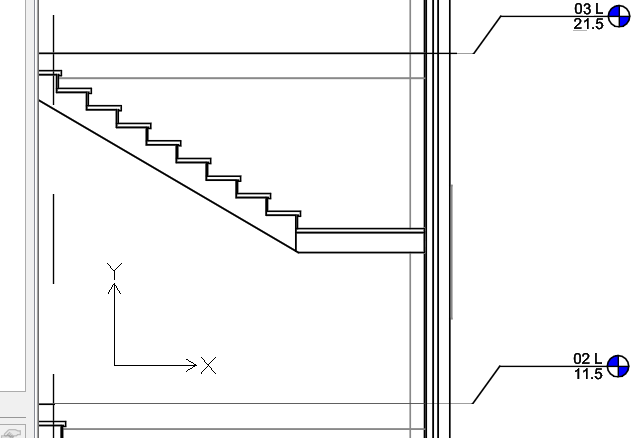
Úrovně sestávají z následujících prvků:
- Prostřední úsek
- Počáteční úsek
- Koncový úsek
- Symboly
Úroveň definujete takto:
Poznámka: Úrovně je možné přidávat pouze do zdvihů a vertikálních řezů.
- Proveďte jednu z následujících operací:
- Na pásu karet klikněte na BIM > Popisy > Úrovně.
- V nabídce klikněte na BIM > Úrovně.
- Zadejte příkaz BIMLevels.
- Určete v grafické ploše bod první úrovně.
- Posuňte kurzor vodorovně a určete bod druhé úrovně.
- V příkazovém okně zadejte název úrovně a stiskněte Enter.
- Opakováním kroků 2 až 4 podle potřeby nastavte další úrovně.
Přizpůsobení úrovní
Pomocí palety Vlastnosti můžete změnit vzhled úrovní.
Zde můžete provádět následující:
- Skrýt úseky čáry úrovně (například prostřední segment).
- Zobrazit nebo skrýt symboly úrovně
- Změnit, tloušťku a typ čáry. Můžete například použít jinou barvu, aby znázorňovala středový segment.
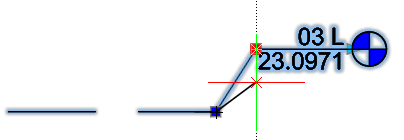
Polohu vodorovných symbolů lze dále upravit pomocí bodů uchopení. V případě překrývajících se symbolů úrovně je možné pomocí bodů uchopení odsadit bubliny.
Postup skrytí nebo zobrazení symbolů úrovně:
Ve výchozím nastavení jsou symboly úrovně zobrazeny na obou koncích čáry úrovně.
- V grafické ploše určete úroveň.
- Na paletě Vlastnosti v části Viditelnost určete volbou Ano nebo Ne, zda se má požadovaný symbol úrovně zobrazit nebo skrýt:
- Značka č. 1
- Značka č. 2
Úrovně můžete přesunout takto:
- Vyberte ve zdvihu nebo ve vertikálním řezu úroveň, kterou chcete přesunout.
- Klikněte na úroveň a přetáhněte ji na požadované místo.
Odsazení čáry úrovně dále od symbolu provedete takto:
- Vyberte ve zdvihu nebo ve vertikálním řezu úroveň, kterou chcete upravit.
Tím úroveň vyberete a zobrazí se body uchopení.
- Kliknutím a přetažením bodu uchopení u symbolu úrovně přesuňte symbol na požadované místo.
Přístup
Příkaz: BIMLevels
Nabídka: BIM > Úrovně
Pás karet: BIM > Popis > Úrovně
Související témata