O prvcích vlastních bloků
Elementy určují entity vlastního bloku, které ovlivňuje asociovaná aktivita.
Do definice vlastního bloku můžete přidat elementy s použitím nástrojů v Editoru bloků.
Poznámka: Definice vlastního bloku musí obsahovat alespoň jeden element.
V definicích vlastních bloků určují elementy body, vzdálenosti a úhly, které chcete upravit v referenci bloku.
Při definování elementu vlastního bloku lze určit:
- Speciální body úchopu, které se zobrazí na geometrii bloku. Použití bodů úchopů, které umožňují manipulovat referenci bloku mimo Editor bloků. Ve výchozím nastavení se body uchopení zobrazují v hlavních bodech elementu.
- Štítky pro identifikování vlastností definovaných elementem. Štítky se zobrazují v části Vlastní palety Vlastnosti, kde můžete měnit hodnoty nebo vybírat možnosti. Dvojitým kliknutím na popisek prvku se popisek přepne do režimu úprav.
Elementy a aktivity lze používat pouze v určitých kombinacích. Tyto elementy jsou dostupné v Editoru bloků a můžete k nim přidružit následující aktivity:
| Prvek | Popis | Dostupné aktivity |
|---|---|---|
| Bod | Definuje vlastnosti X a Y reference bloku. | Přesun, Roztažení |
| Lineární | Definuje vzdálenost mezi dvěma body v definici vlastního bloku. | Přesun, Roztažení, Změna měřítka, Pole |
| Polární | Definuje vzdálenost mezi dvěma body a zobrazí hodnotu úhlu. | Přesun, Roztažení, Změna měřítka, Pole, Polární |
| XY | Definuje vzdálenost X a Y od základního bodu elementu. | Přesun, Roztažení, Změna měřítka, Pole |
| Otáčení | Definuje úhel reference vlastního bloku. | Otočit |
| Zarovnání | Definuje osu zarovnání pro referenci vlastního bloku. | - |
| Zrcadlit | Definuje osu zrcadlení pro referenci vlastního bloku. | Zrcadlit |
| Viditelnost | Definuje stavy viditelnosti. Do definice vlastního bloku můžete přidat pouze jeden prvek viditelnosti. | - |
| Tabulka | Definuje uživatelskou vlastnost, kterou můžete přiřadit seznamu definovaných hodnot pro ostatní elementy. | Aktivita tabulky |
| záKladní bod | Definuje jeden základní bod pro referenci vlastního bloku vzhledem ke geometrii vlastního bloku | - |
 S použitím elementů určíte vlastnosti a body uchopení entity, kterou chcete přizpůsobit. Ty jsou přitom viditelné a dostupné mimo Editor bloků.
Příklad:
Umístí lineární prvek na zeď a určí tak, že chcete během vkládání změnit délku zdi. Chcete-li změnit délku lineární entity, přiřaďte k prvku Lineární aktivitu Protáhnout.
Reprezentace elementů
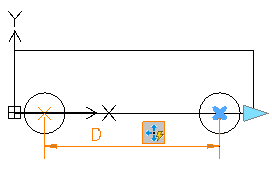
V Editoru bloků vypadají elementy velmi podobně jako kóty. Software automaticky přidá body uchopení, které jsou přiřazené hlavním bodům elementů.
Poznámka: Pouze elementy s přiřazenými aktivitami zobrazují body uchopení v referenci bloku.
V Editoru bloků se u elementů, které nemají přiřazené aktivity, zobrazuje ikona  .
.
Dvojitým kliknutím na výstražnou ikonu se zobrazí aktivity, které můžete připojit k prvku.
Body uchopení dostupné v Editoru bloků:
| Typ uchopení | Ikona | Změny |
|---|---|---|
| Standard |  |
Přesune, roztáhne, změní velikost nebo vytvoří pole entit nezávisle v referenci bloku. |
| Lineární |  |
Prodlouží, protáhne entity, změní velikost entit nebo vytvoří pole entit v referenci bloku ve směru určeném elementem. |
| Otáčení |  |
Otočí entity v referenci bloku kolem osy. |
| Zarovnání |  |
Zarovná entity reference bloku vůči jiným entitám ve výkresu, a to tečně nebo kolmo. |
| Otočit |  |
Zrcadlí entity v referenci bloku kolem osy. |
| Tabulka/Viditelnost |  |
Změní formy nebo rozměry podle předem definovaných seznamů. Kromě toho řídí viditelnost podmnožin entit na základě seznamů vyhledávání. |
Přidání bodů úchopu k definicím vlastních bloků
Pro libovolný vlastní blok můžete vytvořit další body uchopení, které se použijí k úpravě geometrie referencí bloků mimo Editor bloků.
Chcete-li určit další body uchopení v definici vlastního bloku, přidejte vhodné elementy na entity, které chcete upravit, a určete počet bodů uchopení, které chcete použít. Poloha bodu uchopení v definici vlastního bloku odpovídá poloze bodu uchopení v referenci bloku.
Počet bodů uchopení můžete kdykoli určit na paletě Vlastnosti (vlastnost Počet uchopení).
Příklad:
Lineární prvek pro zeď má standardně dostupné dva body úchopu. Použít můžete oba dva body úchopu nebo jen jeden.
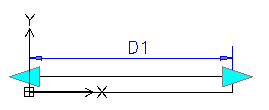
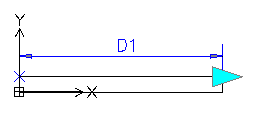
Když přidáte element do definice vlastního bloku, zobrazí se body úchopu v hlavních bodech elementu (body, které můžete použít k manipulaci s referencí bloku). Změna polohy bodu uchopení nemá vliv na propojení s hlavním bodem. Přesunutí bodu uchopení v referenci bloku má vliv na hlavní bod, se kterým je propojený.
Ujistěte se, že správně umístíte body uchopení v definici vlastního bloku, aby se zabránilo potenciálním nejasnostem a nechtěným výsledkům.
Příklad:
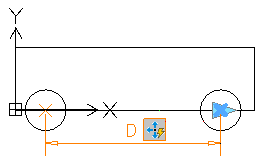
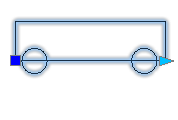
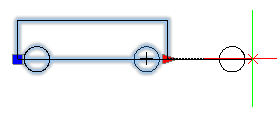
V následujícím příkladu definuje lineární element bod uchopení. Aktivita přesunu přiřadí bod uchopení k pravému kruhu a koncovému bodu elementu, který je středem kružnice.
Pokud změníte polohu bodu uchopení v definici vlastního bloku, nebude to mít vliv na propojení s hlavním bodem (střed kružnice). V referenci bloku přesunutí bodu uchopení přesune pravý kruh.
- Bod uchopení v poloze hlavního bodu
Přesunutí bodu uchopení v referenci bodu přesune kruh.
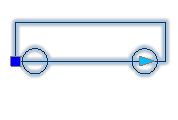
- Bod uchopení v odlišné poloze
Přesunutí bodu uchopení v referenci bodu přesune kruh.
Určení střídání vložení pro body uchopení
Jakýkoli bod uchopení z definice vlastního bloku se může stát bodem vložení v referenci bloku. S použitím příkazu CBCycleOrder určete body uchopení, které můžete použít jako body vložení, a jejich pořadí v seznamu.
Pokud stisknete Ctrl při vložení vlastního bloku s více body vložení, můžete vložit blok z více poloh. Poloha základního bodu se ale nemění.
Určení sad hodnot pro vlastní bloky
S použitím sad hodnot můžete omezit element na určité hodnoty, když vložíte referenci bloku do výkresu.
Můžete určit sadu hodnot pro tyto elementy:
- Lineární
- Polární
- Otáčení
Existují dvě metody určení sad hodnot:
- Jako seznam hodnot
- Jako přírůstky v určeném rozsahu.
Příklad:
V tomto případě máte definovaný vlastní blok pro kreslení obdélníkových stolů různých délek. Hodnoty omezíte jedním z následujícím způsobů:
- Určete seznam hodnot pro délku: 100, 120, 140 a 150 mm.
- Určete rozsah hodnot (od 100 .. 160) a přírůstek 20. Stůl můžete protáhnout pouze na 100, 120, 140 a 160 mm.
Určení sady hodnot pro element:
- Otevřete vlastní blok v Editoru bloků.
- V grafické ploše určete element.
- Na paletě Vlastnosti v části Sada hodnot vyberte možnost:
- Přírůstek. Určete přírůstek a rozsah hodnot:
- Přírůstek. Rozdíl mezi hodnotami v posloupnosti.
- Počáteční hodnota. První hodnota posloupnosti.
- Koncová hodnota. Poslední hodnota v posloupnosti.
- Seznam. Klikněte na možnost
 a určete seznam hodnot v dialogu Seznam sad hodnot.
- Chcete-li přidat určenou hodnotu klikněte na Přidat.
- Chcete-li odstranit hodnotu, vyberte ji a klikněte na Odstranit.
- Přírůstek. Určete přírůstek a rozsah hodnot: