Aplikování aktivit protažení
Aktivity Protažení slouží k přesouvání a protahování vybraných entit o určenou vzdálenost ve směru zadaném prvkem.
Aktivitu Protažení můžete aplikovat na následující prvky:
- Bod. Přesune a protáhne entity ze sady výběrů o určenou vzdálenost libovolným směrem.
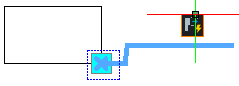
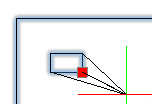
- Lineární. Přesune a protáhne entity ze sady výběrů o určenou vzdálenost ve směru určeném lineárním prvkem.
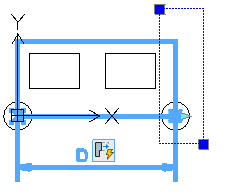
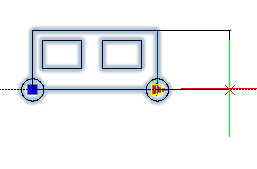
- Polární. Přesune a protáhne entity ze sady výběrů o určenou vzdálenost ve směru určeném prvkem.
- XY. Přesune a protáhne entity ze sady výběrů ve směru X a Y určeném prvkem.
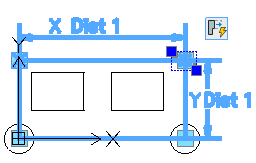
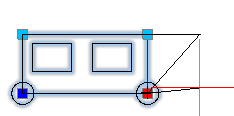
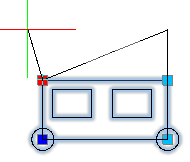
Při přidružení aktivity protažení k elementu potřebujete určit rámeček protažení a entity, které se zahnou do aktivity protažení.
Rámeček protažení určuje část geometrické entity, která se zahrne do aktivity.
- Entity, které leží zcela uvnitř rámečku protažení, se přesunou.
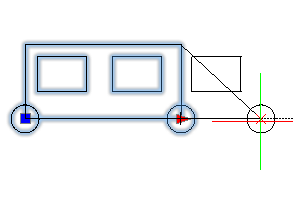
Příklad: Na obrázku níže pravý kruh leží zcela uvnitř rámečku protažení, a proto se posunuje společně s bodem uchopení.
- Entity zahrnuté do sady výběru, jejichž obrysy protínají rámeček protažení, se protáhnou.
Příklad: Na obrázku níže velký obdélník protíná rámeček protažení. Přesunutím bodu uchopení se obdélník protáhne.
- Entity, které nejsou zahrnuty do sady výběru, nebudou ovlivněny, bez ohledu na to, zda se nachází v rámečku protažení nebo ho protínají.
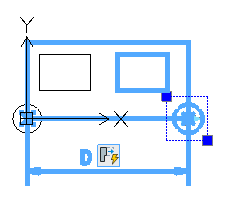
Příklad: Na obrázku níže se levý obdélník nachází mimo sadu výběru. Přesunutím bodu uchopení se nezmění poloha levého obdélníku.
- Entity mimo rámeček protažení, které jsou zahrnuté do sady výběru, se přesunou.
Příklad: Na obrázku níže je pravý obdélník součástí sady výběru. Při přesunutí bodu uchopení se současně přesune i pravý obdélník.
Příklad:
Postup použití aktivity protažení na definici vlastního bloku:
- V Editoru bloků zadejte do příkazového řádku CBActivityTool.
- Určete možnost Protáhnout.
- V grafické ploše určete jeden z následujících elementů pro přidružení k aktivitě:
- Bod
- Lineární
- Polární
- XY
- Určete hlavní bod elementu, který se přiřadí aktivitě protažení.
- Určete první roh rámečku protažení.
- Určete opačný roh rámečku protažení.
- Určete entity pro přidružení k aktivitě a stiskněte Enter.
Na určeném elementu se zobrazí ikona aktivity.