Automatické narovnání výkresů

K automatickému narovnání výkresů použijte příkaz Narovnat.
Můžete narovnat všechny entity výkresu nebo pouze určenou dílčí sadu. Příkaz SmartSelect například umožňuje vybrat sady entit podle kategorie. Příkaz může také automaticky spočítat, kolik entit určitého typu bylo během procesu narovnání změněno.
Poznámka: Běh příkazu Narovnat můžete kdykoli přerušit stisknutím klávesy Esc.
Poznámka: Po narovnání si výsledné 2D entity zachovají své původní hladiny, styly čar i barvy.
Zde můžete provádět následující:
- Vytvoření 2D znázornění z 3D modelu
Když narovnáte 2D pohled nebo 3D pohled 3D modelu, promítne příkaz vybrané 3D entity do aktuálního plánu zobrazení nebo do roviny XY aktuálního souřadného systému. Pohled modelu se vytváří pomocí 2D entit.
- Opravte výkresy, které mají neznámé souřadnice Z.
Při práci na výkresu se může stát, že bude mít vlastnosti, jako je tloušťka, výška, nebo jinou vlastnost, která není pro 2D entitu reprezentativní.
 Pomocí jednoho z následujících nástrojů zkontrolujte, zda má výkres souřadnice Z:
Poznámka: V následujících situacích může dojít ke ztrátě přesnosti:
- Narovnání bez skrytých čar
- Narovnání perspektivního pohledu
Vlastnosti, které mohou k 2D entitě přidat boční pohled nebo souřadnici Z:
| Entita | Vlastnosti |
|---|---|
| Křivka, šrafování, mrak | Zdvih |
| Čára | Začátek Z, konec Z |
| Kruh, oblouk, elipsa | Střed Z |
| Splajn | Bod uložení Z |
| Entity popisu | Poloha Z |
Postup narovnání výkresu s neznámými souřadnicemi Z:
- Proveďte jednu z následujících operací:
- V nabídce klikněte na XtraTools > Změnit > Narovnat.
- Na pásu karet klikněte na XtraTools > Změnit > Narovnat.
- Na pásu karet klikněte na Domů > Nástroje > Narovnat
- Zadejte příkaz Narovnat.
- Volitelně můžete vybrat možnost Statistika.
- Chcete-li aktivovat resp. deaktivovat zprávu o změněných entitách, vyberte možnost Ano resp. Ne.
- Můžete také určit Rovinu promítání.
- Chcete-li narovnat entity v rovině XY, vyberte možnost XY.
- Vyberte všechny entity výkresu, které mají souřadnicí Z jinou než 0.
K výběru entit s různými souřadnicemi Z můžete použít také příkaz SmartSelect.
- Stiskněte klávesu Enter.
- Chcete-odebrat skryté přímky, zadejte Ano, v opačném případě zadejte Ne.
Výkres se narovná. Všechny souřadnice Z jsou 0.
Příklad:
| Pohled shora na zdánlivý 2D výkres | 3D pohled zobrazuje entity se souřadnicemi Z. |
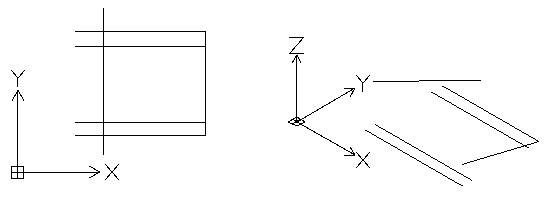 |
|
| Narovnaný pohled shora | 3D pohled ukazuje, že jsou všechny entity ve stejné rovině |
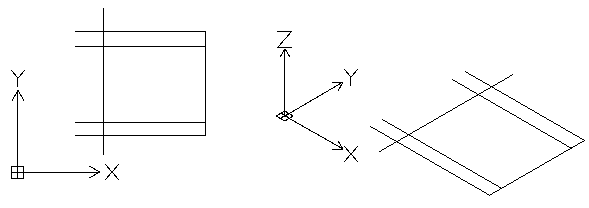 |
|
Postup narovnání 3D pohledu na model:
- V grafické ploše nastavte vhodný 3D pohled. Použijte příkaz Pohledy.
- Proveďte jednu z následujících operací:
- V nabídce klikněte na XtraTools > Změnit > Narovnat.
- Na pásu karet klikněte na XtraTools > Změnit > Narovnat.
- Na pásu karet klikněte na Domů > Nástroje > Narovnat
- Zadejte příkaz Narovnat.
- Volitelně můžete vybrat možnost Statistika.
- Chcete-li aktivovat resp. deaktivovat zprávu o změněných entitách, vyberte možnost Ano resp. Ne.
- Můžete také určit Rovinu promítání.
- Chcete-li narovnat entity v aktuální rovině pohledu, vyberte možnost Pohled.
- Vyberte všechny entity výkresu.
K výběru entit k narovnání
můžete použít také příkaz SmartSelect. - Stiskněte klávesu Enter.
- Chcete-odebrat skryté přímky, zadejte Ano, v opačném případě zadejte Ne.
3D pohled se narovná do aktuální roviny zobrazení. 2D znázornění se vytváří pomocí 2D entit.
Příklad:
Válec a kruh o tloušťce
| 3D pohled na model | Narovnaný 3D pohled |
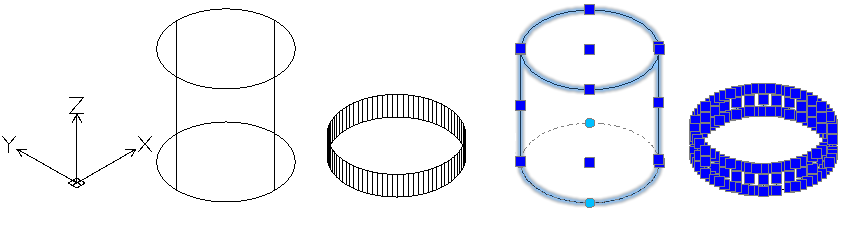 |
|
Přístup
Příkaz: Zploštit
Nabídka: XtraTools > Upravit > Narovnat
Pás karet: XtraTools > Upravit > Narovnat
Nabídka: Upravit > Narovnat
Pás karet: Domů > Nástroje > Narovnat