Etiquetado de entidades BIM
Utilice el comando EtiquetaBIM para etiquetar entidades BIM en un dibujo BIM con el fin de proporcionar información detallada.
El software proporciona una biblioteca de etiquetas que contiene un conjunto de etiquetas predefinidas para cada categoría de entidades BIM. Además, puede definir etiquetas personalizadas que puede utilizar para mostrar propiedades adicionales de entidades BIM.
Las etiquetas permanecen asociadas a los entidades BIM y se actualizan automáticamente al modificar el modelo BIM.
El comando le permite:
- Etiquetar una o varias entidades BIM especificados
- Etiquetar entidades BIM por categoría
Las herramientas especializadas adicionales permiten etiquetar las siguientes entidades BIM de forma individual o todas a la vez:
- Puertas
- Ventanas
- Paredes
Las herramientas especializadas para crear etiquetas se agrupan en un desplegable en el panel Anotar de la pestaña de la cinta BIM.
Para etiquetar entidades BIM especificadas:
Nota: Antes de comenzar, asegúrese de que existe el bloque que desea utilizar como etiqueta.
- Aísle el dibujo BIM en el que desea etiquetar las entidades BIM.
- Realice una de las siguientes acciones:
- En la cinta, haga clic en BIM > Anotar > Insertar etiqueta.
- En el menú, haga clic en BIM > Etiqueta > Insertar etiqueta.
- Escriba EtiquetaBIM.
- Escriba el nombre de una definición de bloque y presione Intro.
Nota: El comando utiliza el bloque especificado para etiquetar todas las entidades BIM especificadas, independientemente de su tipo.
- En la zona de gráficos, especifique las entidades BIM que desea etiquetar y pulse Intro.
Se etiquetan todas las entidades BIM especificadas.
Para etiquetar entidades BIM por categoría:
- Aísle el dibujo BIM en el que desea etiquetar las entidades BIM.
- Realice una de las siguientes acciones:
- En la cinta, haga clic en BIM > Anotar > Insertar etiqueta.
- En el menú, haga clic en BIM > Etiqueta > Insertar etiqueta.
- Escriba EtiquetaBIM.
- Especifique una definición de bloque.
- Especifique la opción Categoría.
- Especifique la categoría de las entidades BIM que desea etiquetar:
- Escriba el nombre de una categoría y presione Intro.
o
Especifique la opción ? para enumerar las categorías disponibles en la ventana de comandos.
- Escriba el nombre de una categoría y presione Intro.
- En la zona de gráficos, especifique un conjunto de entidades BIM.
Solo se etiquetan las entidades BIM de la categoría especificada.
Nota: Si no ha especificado la categoría, el comando utilizará la misma etiqueta para todas las entidades BIM de la selección.
Etiquetado de entidades de ventana
Utilice etiquetas de ventana para numerar entidades de ventana dentro del archivo .dwg.
Puede etiquetar todos los elementos de ventana del dibujo BIM o un conjunto de entidades de ventana especificados. El conjunto de selección puede incluir varias entidades BIM. Solo se etiquetarán las entidades de ventanas.
Para etiquetar ventanas especificadas:
Nota: Antes de comenzar, asegúrese de que existe el bloque que desea utilizar como etiqueta.
- Aísle el dibujo BIM en el que desea etiquetar las entidades BIM.
- De forma opcional, especifique una etiqueta predeterminada para las entidades de las ventanas:
- En la paleta Biblioteca de etiquetas BIM, haga clic con el botón derecho del ratón en una etiqueta de la categoría Ventanas y seleccione Establecer como predeterminado para las ventanas.
- Realice una de las siguientes acciones:
- En la cinta, haga clic en BIM > Anotar > Etiquetar ventanas.
- En el menú, haga clic en BIM > Etiquetar > Etiquetar ventanas.
- Escriba EtiquetaBIM.
- Si no ha especificado una etiqueta predeterminada, especifique la definición de bloque.
- En la zona de gráficos, especifique las ventanas desea etiquetar y presione Intro.
Nota: El conjunto de selección puede incluir cualquier entidad BIM. Solo se etiquetarán las entidades de ventanas.
Para agregar etiquetas a todas las ventanas de un dibujo BIM:
Nota: Antes de comenzar, asegúrese de que existe el bloque que desea utilizar como etiqueta.
- Aísle el dibujo BIM en el que desea etiquetar las entidades BIM.
- De forma opcional, especifique una etiqueta predeterminada para las entidades de las ventanas:
- En la paleta Biblioteca de etiquetas BIM, haga clic con el botón derecho del ratón en una etiqueta de la categoría Ventanas y seleccione Establecer como predeterminado para las ventanas.
- Realice una de las siguientes acciones:
- En la cinta, haga clic en BIM > Anotar > Etiquetar todas las ventanas.
- En el menú, haga clic en BIM > Etiquetar > Etiquetar todas las ventanas.
- Si no ha especificado una etiqueta predeterminada, especifique la definición de bloque.
Todas las entidades de ventana del dibujo están etiquetadas.
Etiquetado de entidades de puerta
Utilice etiquetas de puerta para numerar entidades de puerta dentro del archivo .dwg.
Puede etiquetar todas las entidades de puerta del dibujo BIM o un conjunto de entidades de puerta específicos. El conjunto de selección puede incluir varias entidades BIM. Solo se etiquetarán las entidades de las puertas.
Para etiquetar las puertas especificadas:
Nota: Antes de comenzar, asegúrese de que existe el bloque que desea utilizar como etiqueta.
- Aísle el dibujo BIM en el que desea etiquetar las entidades BIM.
- De forma opcional, especifique una etiqueta predeterminada para las entidades de las puertas:
- En la paleta Biblioteca de etiquetas BIM, haga clic con el botón derecho del ratón en una etiqueta de la categoría Puertas y seleccione Establecer como predeterminado para las puertas.
- Realice una de las siguientes acciones:
- En la cinta, haga clic en BIM > Anotar > Etiquetar puertas.
- En el menú, haga clic en BIM > Etiquetar > Etiquetar puertas.
- Si no ha especificado una etiqueta predeterminada, especifique la definición de bloque.
- En la zona de gráficos, especifique las entidades de puertas que desea etiquetar y pulse Intro.
Nota: El conjunto de selección puede incluir varias entidades BIM. Solo se etiquetarán las entidades de las puertas.
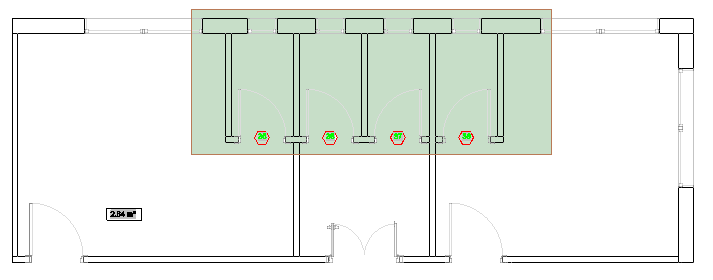
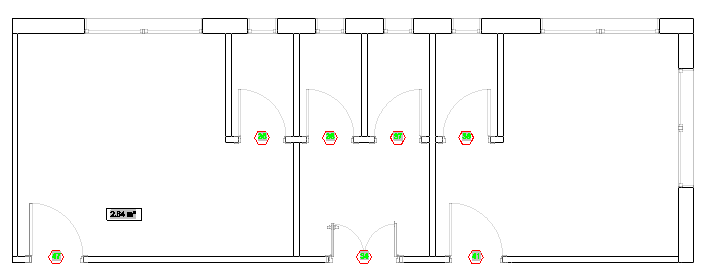
Para agregar etiquetas a todas las puertas de un dibujo BIM:
Nota: Antes de comenzar, asegúrese de que existe el bloque que desea utilizar como etiqueta.
- Aísle el dibujo BIM en el que desea etiquetar las entidades BIM.
- De forma opcional, especifique una etiqueta predeterminada para las entidades de las puertas:
- En la paleta Biblioteca de etiquetas BIM, haga clic con el botón derecho del ratón en una etiqueta de la categoría Puertas y seleccione Establecer como predeterminado para las puertas.
- Realice una de las siguientes acciones:
- En la cinta, haga clic en BIM > Anotar > Etiquetar todas las puertas.
- En el menú, haga clic en BIM > Etiquetar > Etiquetar todas las puertas.
- Escriba EtiquetaBIM y especifique la categoría Puertas.
- Si no ha especificado una etiqueta predeterminada, especifique la definición de bloque.
Se etiquetan todas las entidades de puerta del dibujo.
Acceso
Comando: EtiquetaBIM
Cinta: BIM > Anotar > Insertar etiqueta