Definición de niveles
Utilice el comando NivelesBIM para definir niveles en vistas verticales, como elevaciones y secciones.
En los dibujos BIM, los niveles son elementos auxiliares que indican la altura de los suelos, los cimientos y el tejado de los edificios.
Ejemplo:
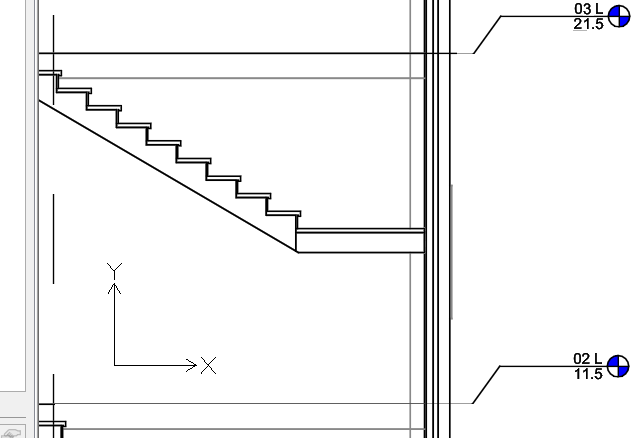
Los niveles constan de los siguientes elementos:
- Segmento central
- Segmento de inicio
- Segmento final
- Símbolos (burbujas)
Para definir un nivel:
Nota: Solo puede agregar niveles en elevaciones y secciones verticales.
- Realice una de las siguientes acciones:
- En la cinta, haga clic en BIM > Anotar > Niveles.
- En el menú, haga clic en BIM > Niveles.
- Escriba NivelesBIM.
- En la zona de gráficos, especifique el primer punto de nivel.
- Mueva el cursor horizontalmente y especifique el segundo punto de nivel.
- En la ventana de comandos, escriba el nombre del nivel y pulse Intro.
- Repita los pasos del 2 al 4 según sea necesario para definir otros niveles.
Niveles personalizados
Use la paleta Propiedades para cambiar la apariencia de los niveles.
Podrá realizar lo siguiente:
- Ocultar segmentos de la línea de nivel. Por ejemplo, el segmento central.
- Ocultar o mostrar símbolos de nivel
- Cambiar el color, el peso y el tipo de la línea. Por ejemplo, puede usar un color diferente para representar el segmento central.
Además, puede ajustar la posición de los símbolos de nivel mediante puntos de pinzamiento. En caso de símbolos de nivel superpuestos, los puntos de pinzamiento le permiten aplicar la equidistancia de las burbujas.
Para ocultar o mostrar los símbolos de nivel:
Por defecto, los símbolos de nivel aparecen en ambos extremos de una línea de nivel.
- En la zona de gráficos, especifique un nivel.
- En la paleta Propiedades, en Visibilidad, especifique Sí o No para mostrar u ocultar el símbolo de nivel deseado:
- Símbolo #1
- Símbolo #2
Para mover niveles:
- En una sección de elevación o vertical, seleccione el nivel que desea mover.
- Haga clic y arrastre el nivel a la nueva posición.
Para aplicar equidistancia a una línea de nivel desde su símbolo:
- En una sección de elevación o vertical, seleccione el nivel que desea modificar.
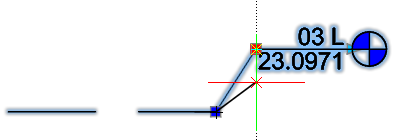
Se selecciona el nivel y se muestran los puntos de pinzamiento.
- Haga clic y arrastre el punto de pinzamiento cerca del símbolo del nivel para mover el símbolo a la ubicación deseada.
Acceso
Comando: NivelesBIM
Menú: BIM > Niveles
Cinta: BIM > Anotar > Niveles
Temas relacionados