División de un dibujo BIM en varias hojas
Cuando se trabaja con proyectos, secciones, planos o elevaciones BIM más grandes que se han creado a partir del modelo BIM, estos pueden ser demasiado grande para caber en una sola hoja. Los dibujos también pueden ser mucho más grandes que el tamaño de la hoja.
En tales situaciones, una posible solución es dividir el dibujo en partes rectangulares y mostrar cada parte en una hoja separada, a una escala adecuada. Después de imprimir, el dibujo primario se forma haciendo coincidir los mosaicos de vistas impresos.
El comando DividirDibujoBIM le permite dividir un área especificada de un dibujo en múltiples mosaicos de recorte iguales.
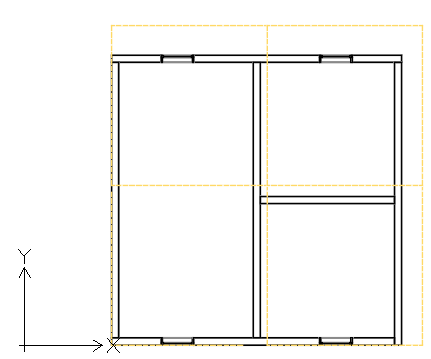
Los mosaicos de recorte que ha especificado en la vista primaria generan un conjunto de las llamadas vistas dependientes. Las vistas dependientes proporcionan copias exactas del mosaico de recorte correspondiente desde la vista primaria.
En el navegador BIM, las vistas dependientes aparecen agrupadas bajo la vista primaria.
Desde el Navegador BIM , puede efectuar las siguientes acciones:
- Mostrar el mosaico de recorte para cada vista dependiente. El mosaico de recorte correspondiente aparece en una línea discontinua en la zona de gráficos.
- Eliminar vistas dependientes. Puede eliminar todas las vistas dependientes a la vez o una por una.
El flujo de trabajo básico para trabajar con modelos BIM incluye los siguientes pasos:
- Prepare la vista que desea dividir.
Añada toda la información necesaria. Planifique el tamaño del área que dividir y el tamaño de los mosaicos de recorte. El tamaño de los mosaicos debe determinarse en función del formato de hoja. Por ejemplo, para imprimir un dibujo en una hoja A3, los mosaicos de recorte deben caber en A3.
- Definir el área que dividir.
En el dibujo primario, especifique dos esquinas diagonales para definir un área rectangular.
- Definir los mosaicos de recorte.
Defina los mosaicos de recorte correspondientes a cada parte del dibujo que se mostrará en la vista dependiente. Puede dividir el dibujo
- Basado en una plantilla (formato de hoja disponible)
- Basado en áreas rectangulares definidas
- Cree las hojas en las que colocar las vistas dependientes
- Coloque cada vista dependiente en una hoja separada.
Para dividir un dibujo BIM en mosaicos de recorte rectangulares:
Antes de comenzar, haga una copia de seguridad del dibujo que desea dividir.
- Seleccione el dibujo que dividir en el navegador BIM.
Nota: No se puede dividir un dibujo que ya está dividido. Para modificar los mosaicos de recorte, elimine todas las vistas dependientes y vuelva a dividir el dibujo.
- Realice una de las siguientes acciones:
- En la cinta, haga clic en BIM > Dibujo > Dividir dibujo.
- En el menú, haga clic en BIM >Dibujo> Dividir dibujo.
- Escriba DividirDibujoBIM.
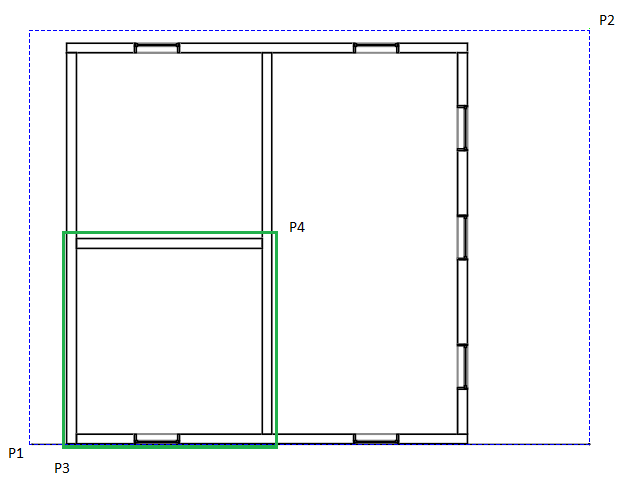
- En la zona de gráficos, especifique la primera esquina del área de dibujo que dividir (P1).
- Especifique la esquina opuesta de la zona del dibujo que dividir (P2).
- Especifique la primera esquina del mosaico (P3).
- Especificar la esquina opuesta del mosaico (P4).
- Especifique el punto desde el cual comenzar a dividir el área de dibujo rectangular. Por ejemplo, P3.
- Si es necesario, especifique la superposición horizontal y vertical.
Acceso
Comando: DividirDibujoBIM
Menú: BIM > Dibujo > Dividir dibujo
Cinta: BIM > Dibujo > Dividir dibujo
Tema principal