Aplicación de actividades de estiramiento
Utilice actividades Estirar para mover y estirar las entidades seleccionadas a una distancia especificada en la dirección especificada por el elemento.
Puede aplicar una actividad Estirar a los siguientes elementos:
- Punto. Mueve y estira las entidades del conjunto de selección en una distancia especificada y en cualquier dirección.
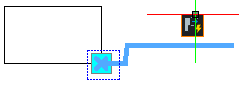
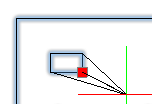
- Lineal. Mueve y estira las entidades del conjunto de selección en una distancia especificada y en la dirección especificada por el elemento lineal.
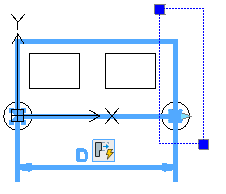
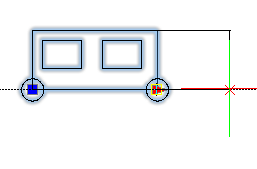
- Polar. Mueve y estira las entidades del conjunto de selección en una distancia especificada y en la dirección especificada por el elemento.
- XY. Mueve y estira las entidades del conjunto de selección en las direcciones X e Y especificadas por el elemento.
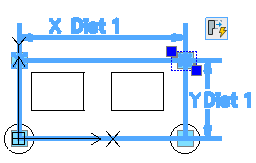
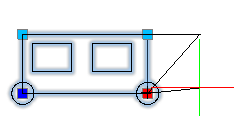
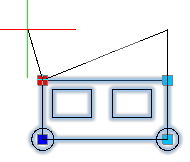
Al asociar una actividad de estiramiento a un elemento, debe especificar el marco de estiramiento y las entidades que desea incluir en la actividad de estiramiento.
El marco de estiramiento especifica la parte de la entidad geométrica que se va a incluir en la actividad.
- Las entidades que se encuentran completamente dentro del marco de estiramiento se mueven.
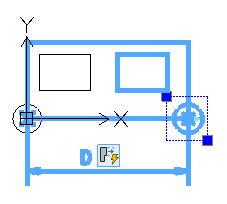
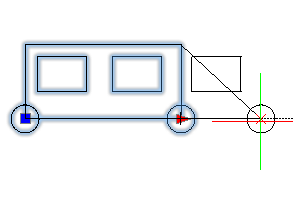
Ejemplo: En la siguiente imagen, el círculo derecho se encuentra completamente dentro del marco de estiramiento y, por lo tanto, se mueve junto con el punto de pinzamiento.
- Las entidades incluidas en el conjunto de selección cuyos contornos intersectan el marco de estiramiento se estiran.
Ejemplo: En la siguiente imagen, el rectángulo grande intersecta el marco de estiramiento. Al mover el punto de pinzamiento, se estira el rectángulo.
- Las entidades no incluidas en el conjunto de selección no se ven afectadas, independientemente de si están dentro o si son intersectadas por el marco de estiramiento.
Ejemplo: En la siguiente imagen, el rectángulo izquierdo está fuera del conjunto de selección. El movimiento del punto de pinzamiento no cambia la posición del rectángulo izquierdo.
- Las entidades que se encuentran fuera del marco de estiramiento y que se incluyen en el conjunto de selección se mueven.
Ejemplo: En la siguiente imagen, el rectángulo derecho está fuera del conjunto de selección. Al mover el punto de pinzamiento, también se mueve el rectángulo derecho.
Ejemplo:
Para aplicar una actividad de estiramiento a una definición de BloquePersonalizado:
- En el Editor de bloques, escriba BPHerramientaActividad en el indicador de comandos.
- Especifique la opción Estirar.
- En la zona de gráficos, especifique uno de los siguientes elementos para asociarlo a la actividad:
- Punto
- Lineal
- Polar
- XY
- Especifique un punto principal de elemento que desea asociar a la actividad de estiramiento.
- Especifique la primera esquina del marco de estiramiento.
- Especifique la segunda opuesta del marco de estiramiento.
- Seleccione las entidades que desea asociar a la actividad y presione Intro.
El icono de actividad aparece en el elemento especificado.
Temas relacionados
Aplicación de actividades de movimiento
Aplicación de actividades de escala
Aplicación de actividades de estiramiento polar
Aplicación de actividades de giro
Aplicación de actividades de simetría
Aplicación de actividades de patrón
Tema principal
Aplicación de actividades a elementos de BloquesPersonalizados