Delimitación de referencias y bloques
En la práctica, hay situaciones en las que necesita trabajar solo en una parte de una referencia (un archivo de dibujo referenciado) o un bloque. En lugar de mostrar toda la referencia, puede delimitarla a un área definida por un límite y mostrar solo la parte en la que desea trabajar.
Utilice el comando RecortarReferencia para delimitar una referencia o un bloque a un área definida por un contorno especificado. El comando oculta todas las entidades fuera del límite especificado.
Ejemplo:
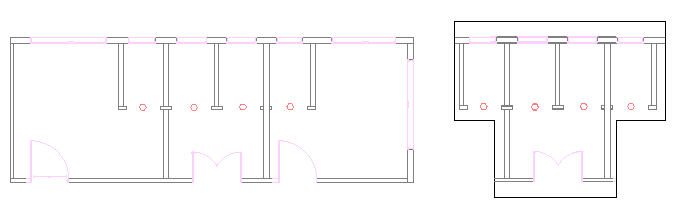
Puede crear un contorno de delimitación por referencia o bloque. El contorno de delimitación puede ser una polilínea, un rectángulo o un polígono.
El comando crea un vínculo entre la referencia y el contorno de delimitación. Mover el contorno de delimitación también mueve la referencia. Copiar o rotar la referencia delimitada también tiene en cuenta el contorno.
Cuando ya no necesite el contorno de delimitación, puede eliminarlo. La eliminación del contorno de delimitación no elimina la referencia.
Las opciones del comando le permiten hacer lo siguiente:
- Cambiar dinámicamente el límite
- Invertir el área a ocultar
- Ocultar o mostrar el límite
- Especificar una profundidad de delimitación al usar el comando con entidades 3D
Si selecciona una referencia y la cinta está activa, aparece la pestaña contextual Referencia. La pestaña contextual agrupa las opciones y herramientas utilizadas con frecuencia para trabajar con referencias.
Redimensionamiento de los contornos de delimitación
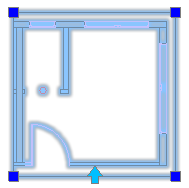
Además, puede cambiar la forma o el tamaño del contorno de delimitación utilizando los puntos de pinzamiento. Un punto de pinzamiento especial en el marco le permite invertir el marco.
Nota: Al cambiar el contorno no se modifican las entidades en el archivo de dibujo de referencia.
Puntos de pinzamiento disponibles en el contorno de delimitación:
| Punto de pinzamiento | Icono | Modificaciones |
|---|---|---|
| Estándar |  |
Extender, redimensionar |
| Invertir |  |
Invierte el área a ocultar |
Ejemplo:
Para delimitar referencias o bloques:
- Especifique las referencias o los bloques a los que desea aplicar un contorno de delimitación y presione Intro.
- Haga clic en Modificar > Delimitar > Referencia (o escriba DelimitarReferencia).
- Realice una de las siguientes acciones:
- En el menú, haga clic en Modificar > Delimitar > Referencia.
- En la cinta, haga clic en Referencia > Administrar referencias > Delimitar.
- Escriba DelimitarReferencia.
- Especifique una opción:
- Contorno: Crea un nuevo contorno de delimitación. Si ya existe un contorno de delimitación para la referencia o el bloque, se le solicitará que elimine el contorno anterior. Especifique las opciones:
- Invertir delimitación: Le permite invertir la visualización del contorno de delimitación. Utilice la opción para visualizar las entidades fuera del contorno o para volver al modo anterior.
- Poligonal: Le permite definir una forma poligonal irregular como contorno de delimitación especificando puntos.
- Rectangular: Le permite definir un contorno de delimitación rectangular alrededor del área a mantener mediante la especificación de dos puntos opuestos.
- Seleccionar polilínea: Le permite seleccionar una polilínea existente para que sirva como contorno de delimitación. Los segmentos de arcos se colocan previos a las curvas.
- Profundidad de delimitación (se utiliza para referencias o bloques delimitados 3D): Configura los planos frontal y posterior en el contorno de delimitación. Usted selecciona los planos mediante la especificación de puntos de delimitación. Utilice inferencia para seleccionar geometría. Especifique las opciones:
- Distancia: Utiliza distancias especificadas a partir del contorno de delimitación para crear los planos frontal y posterior.
- Quitar: Quita los planos de delimitación.
- Eliminar: Elimina el contorno de delimitación.
- Desactivado: Desactiva el contorno de delimitación para mostrar la referencia o el bloque completamente. Se conserva el contorno de delimitación de manera que usted lo pueda activar nuevamente.
- Activar: Activa el contorno de delimitación para mostrar sólo la parte de la referencia o del bloque que está dentro del mismo.
- Polilínea: crea una polilínea a partir del contorno de delimitación que usted creó anteriormente (mediante las opciones Rectángulo y Poligonal).
- Contorno: Crea un nuevo contorno de delimitación. Si ya existe un contorno de delimitación para la referencia o el bloque, se le solicitará que elimine el contorno anterior. Especifique las opciones:
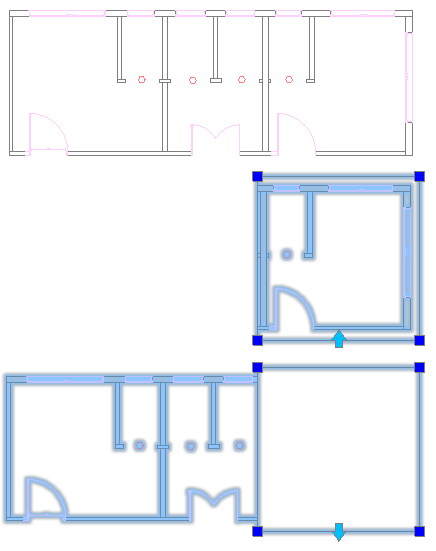
Para invertir una referencia delimitada:
- Haga clic en el contorno de delimitación para invertir para mostrar los puntos de pinzamiento.
- Haga clic en el punto de pinzamiento en el punto medio del primer borde del límite.
Ejemplo:
Acceso
Comando: DelimitarReferencia
Menú: Modificar > Delimitación > Referencia
Cinta: Insertar > Referencia > Delimitar > Referencia
Cinta contextual: Referencia > Delimitar