Creación de patrones de entidades
Utilice el comando Patrón para crear copias de entidades especificadas
- como un patrón circular o
- en una patrón lineal,
Según estos tipos, el cuadro de diálogo Patrón muestra tres pestañas (Circular, Lineal y Ruta).
Las entidades copiadas heredan todas las propiedades de las entidades originales como Capas, ColoresLínea, EstilosLínea y GrosoresLínea.
Puede crear patrones asociativos y no asociativos. Las entidades dentro de patrones asociativos conservan sus relaciones. Los patrones asociativos permiten su edición completa en lugar de cambiar los elementos individuales del patrón. En patrones no asociativos, la edición de un elemento no afecta a los demás elementos.
Para que los patrones sean asociativos, active la opción Asociativo en la sección Configuración de la pestaña Circular o Lineal del cuadro de diálogo Patrón.
Para editar patrones asociativos, consulte Edición de patrones asociativos.
Para deshacer la asociatividad de patrones, utilice el comando Descomponer.
Patrones 3D
Puede crear patrones asociativos y no asociativos 3D lineales o circulares.
Para los patrones lineales 3D, también puede especificar el número de niveles en la dirección Z.
Para los patrones circulares 3D, puede especificar el eje de rotación con dos puntos cualesquiera en el espacio.
Patrones circulares
Puede crear un patrón circular copiando una entidad especificada alrededor de un punto central especificado. Puede controlar el número de copias. Además, puede rotar las copias según el patrón que se les aplica; de lo contrario, mantendrán la alineación de las entidades de origen.
El software determina el radio del patrón circular basándose en la distancia entre el punto de eje especificado y un punto base en la entidad especificada. Puede utilizar un punto de enganche como punto base o puede especificar otro punto.
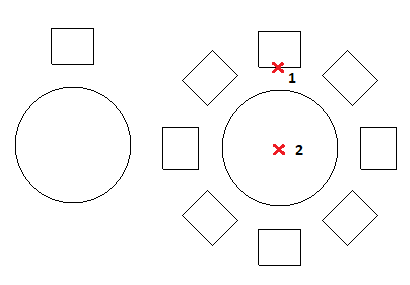
Ejemplo:
Un patrón circular con 8 elementos, rellene en 360°.
Para crear una matriz circular:
- Realice una de las siguientes acciones:
- En la cinta, haga clic en Inicio > Modificar > Patrón.
- En el menú, haga clic en Modificar > Patrón.
- Escriba Patrón.
- En el cuadro de diálogo, haga clic en la pestaña Circular.
- En Selección Haga clic en Especificar entidades
 , seleccione las entidades para generar el patrón y pulse Intro para completar la selección.
El cuadro de diálogo desaparecerá cuando finalice la selección.
En el cuadro de diálogo, las colecciones de entidades especificadas se denominan elementos.
- En Configuración, establezca:
- Patrón base en. Seleccione una opción:
- Ángulo entre elementos y número total de elementos
- Ángulo de relleno y ángulo entre elementos
- Ángulo de relleno y número total de elementos
- Ángulo entre (si es necesario). Especifica el ángulo incluido entre los puntos base de las entidades de patrón y el centro del patrón. Escriba un valor positivo o haga clic en Seleccionar ángulo entre elementos
 .
. - Ángulo de relleno (si es necesario). Escriba un valor positivo o negativo o haga clic en Seleccionar ángulo de relleno . El valor predeterminado para el ángulo de relleno es 360°, un patrón de círculo completo. No se permite un valor de cero.
- Número total (si se requiere). Especifica el número de copias resultante en el patrón circular (incluido el origen).
- Niveles. Especifica el número de niveles del patrón circular 3D.
- Separación entre niveles. Especifica la distancia entre los niveles.
- Filas. Especifica el número de filas del patrón circular.
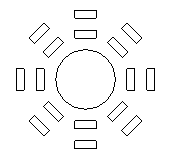
En los siguientes ejemplos se muestra un patrón circular con dos filas, cada fila tiene 8 elementos, rellene en 360°.
- Separación entre filas. Especifica la distancia entre las filas dentro del patrón circular.
- Patrón base en. Seleccione una opción:
- En Punto base del elemento, establezca:
- Utilizar última entidad seleccionada. Utiliza el punto base desde la última entidad especificada.
- X e Y. Escriba los valores o haga clic en Seleccionar punto base
 para especificar el punto base en la zona de gráficos.
- En Punto de eje, para X e Y, escriba valores para el punto central del patrón o haga clic en Seleccionar punto central .
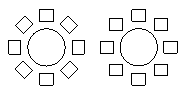
- Seleccione Orientar elementos alrededor del eje para rotar las copias según el patrón que se les aplica; de lo contrario, mantendrán la alineación de las entidades de origen.
- Haga clic en Aceptar.
 Nota: En el cuadro de diálogo Patrón, haga clic en Vista preliminar para comprobar el patrón resultante sin crearlo. Puede utilizar esta opción y volver al cuadro de diálogo tantas veces como sea necesario y después, haga clic en Aceptar para generar el patrón.
Patrones lineales
Pude crear varias copias de entidades en un patrón lineal.
Puede especificar el número de filas y columnas, y la distancia entre ellas.
Para crear una matriz lineal:
- Realice una de las siguientes acciones:
- En la cinta, haga clic en Inicio > Modificar > Patrón.
- En el menú, haga clic en Modificar > Patrón.
- Escriba Patrón.
- En el cuadro de diálogo, haga clic en la pestaña Lineal.
- Haga clic en Especificar entidades , seleccione las entidades para generar el patrón y presione Intro para completar la selección.
El cuadro de diálogo desaparecerá cuando finalice la selección.
En el cuadro de diálogo, las colecciones de entidades especificadas se denominan elementos.
- En Configuración, establezca:
- Asociativo. Especifica si el patrón se crea de forma asociativa o no asociativa.
- Para Eje horizontal y Eje vertical, escriba el número de copias.
- En Niveles, escriba el número de niveles en la dirección Z.
- Para Separación entre elementos en, defina la separación entre las copias y un ángulo para el patrón:
- Eje horizontal. Especifica la distancia entre columnas. Haga clic en Seleccionar equidistancia de columnas
 para identificar la equidistancia utilizando dos puntos en el dibujo. Si la equidistancia de columnas tiene un valor negativo, las columnas se agregan a la izquierda.
 - Eje vertical. Especifica la distancia entre filas. Haga clic en Seleccionar equidistancia de filas para identificar la equidistancia utilizando dos puntos en el dibujo. Si la equidistancia de filas tiene un valor negativo, las filas se agregan hacia abajo.
- Niveles. Especifica el espacio entre niveles para el patrón 3D.
- Ángulo de patrón. Especifica el ángulo para controlar cómo se organizan las copias. Haga clic en Seleccionar ángulo para especificar el ángulo utilizando el puntero.
- Eje horizontal. Especifica la distancia entre columnas. Haga clic en Seleccionar equidistancia de columnas
- En Punto base del elemento, establezca:
- Utilizar última entidad seleccionada. Utiliza el punto base desde la última entidad especificada.
- X e Y. Escriba los valores o haga clic en Seleccionar punto base para especificar el punto base en la zona de gráficos.
- Haga clic en Aceptar.
Nota: En el cuadro de diálogo Patrón, haga clic en Vista preliminar para comprobar el patrón resultante sin crearlo. Puede utilizar esta opción y volver al cuadro de diálogo tantas veces como sea necesario y después, haga clic en Aceptar para generar el patrón.
Patrones a lo largo de un trayecto
Para crear un patrón a lo largo de un trayecto:
- Realice una de las siguientes acciones:
- En la cinta, haga clic en Inicio > Modificar > Patrón.
- En el menú, haga clic en Modificar > Patrón.
- Escriba Patrón.
- En el cuadro de diálogo, haga clic en la pestaña Ruta.
- Haga clic en Especificar entidades , seleccione las entidades para alinear a lo largo de un trayecto y presione Intro para completar la selección.
El cuadro de diálogo desaparecerá cuando finalice la selección.
En el cuadro de diálogo, las colecciones de entidades especificadas se denominan elementos.
- Haga clic en Especificar ruta y seleccione la entidad que define el trayecto a lo largo del cual se deben alinear las entidades especificadas.
El trayecto puede ser una línea, una polilínea, un arco, un círculo, una elipse o una spline.
- En Configuración, establezca:
- Patrón base en. Seleccione una opción:
- Distancia entre elementos y número total de elementos. Asigna las copias a lo largo del trayecto a intervalos especificados con el número total indicado. Si la longitud del patrón calculada supera la longitud del trayecto, la distancia entre las copias se reducirá.
- Dividir por igual. Asigna el número de copias uniformemente a lo largo de toda la longitud del trayecto.
- Medir por igual. Asigna las copias a lo largo del trayecto a los intervalos que el usuario especifique.
- Distancia (si se requiere). Especifica los intervalos entre las copias. Haga clic en Especificar separación entre elementos para identificar la distancia en la zona de gráficos.
- Número total (si se requiere). Especifica el número de copias resultante en el patrón de trayecto (incluido el origen).
- Patrón base en. Seleccione una opción:
- En Punto base del elemento, establezca:
- Utilizar última entidad seleccionada. Utiliza el punto base desde la última entidad especificada.
- X e Y. Escriba los valores o haga clic en Seleccionar punto base para especificar el punto base en la zona de gráficos.
- En Filas, establezca:
- Recuento. Especifica el número de filas del patrón.
- Distancia. Especifica la distancia entre las filas. Si la distancia es un valor negativo, las filas se agregan hacia abajo. Haga clic en Especificar separación entre elementos para identificar la distancia en la zona de gráficos.
- En Alineación de elemento, establezca:
- Alinear elementos con trayecto. Alinea cada copia de patrón para que sean tangentes a la dirección del trayecto. De lo contrario, las entidades copiadas conservarán la orientación de las entidades de origen.
- Especificar dirección de tangente . Especifica dos puntos en la zona de gráficos que representan la tangencia de las copias con respecto al trayecto. Utilice el comando EnganchesEntidades para hacer referencia a la geometría de las entidades de origen.
Haga clic en Quitar dirección de tangente para borrar la dirección de tangente previamente especificada.
- Ángulo desde tangente. Especifica el ángulo de giro de las copias con respecto a la dirección de tangente especificada.
- Haga clic en Aceptar.
Nota: En el cuadro de diálogo Patrón, haga clic en Vista preliminar para comprobar el patrón resultante sin crearlo. Puede utilizar esta opción y volver al cuadro de diálogo tantas veces como sea necesario y después, haga clic en Aceptar para generar el patrón.
Acceso
Comando: Patrón
Menú: Modificar > Patrón
Cinta: Inicio > Modificar > Patrón (desplegable) 
Paletas de herramientas: Modificar > Patrón