Edición de tablas y celdas de tabla
Puede insertar, eliminar, combinar o cambiar el tamaño de celdas, filas y columnas en tablas. Puede modificar las celdas en su lugar o utilizar el comando EditarCeldaDeTabla.
Los puntos de pinzamiento proporcionan medios adicionales para modificar las tablas. Al hacer clic dentro de una celda para seleccionarla, aparecen puntos de pinzamiento en el borde de la celda. Puede seleccionar una o más celdas o una fila o columna entera.
Los puntos de pinzamiento mostrados en el medio del borde de la celda le permiten cambiar el tamaño de las celdas de la tabla. Arrastre los puntos de pinzamiento para ajustar la altura y el ancho de la celda.
Un punto de pinzamiento especial en la esquina inferior derecha de la celda le permite autocompletar valores incrementales en la tabla.
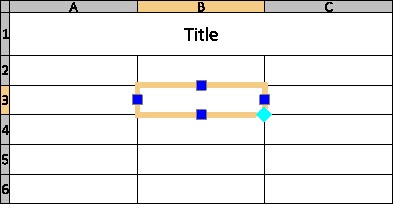
Para seleccionar un rango de celdas, haga clic y arrastre sobre varias celdas. Alternativamente, mantenga pulsada la tecla Mayús y haga clic dentro de otra celda para seleccionar todas las celdas entre ellas.
Si selecciona una tabla o un rango de celdas en la zona de gráficos y la cinta está activa, aparecerá la pestaña de cinta contextual Tabla. La pestaña de cinta contextual agrupa las opciones y herramientas para modificar tablas. Por ejemplo, herramientas para insertar y eliminar filas y columnas, fusionar celdas, cambiar la apariencia de los bordes de celdas, modificar el formato.
 Con un rango de celdas seleccionado, utilice Ctrl + Y o F4 para repetir la última acción.
Para cambiar el tamaño de las celdas de la tabla:
- Seleccione una o más celdas de tabla para editarlas en su lugar:
- Haga clic en una celda de la tabla.
o
- Presione Mayús + clic en varias celdas de una tabla
o
- Haga clic en un encabezado de fila o de columna para seleccionar filas o columnas enteras
Las celdas seleccionadas se resaltan y muestran con pinzamientos. Aparecen los encabezados de fila y de columna.
Aparecen las herramientas de edición.

- Haga clic en una celda de la tabla.
- Utilizar las herramientas de la barra de herramientas Editar celdas de la tabla emergente para modificar la tabla
- Según el tipo de interfaz de usuario, realice una de las siguientes opciones:
- Utilice las herramientas de la barra de herramientas Editar celdas de la tabla emergente para modificar la tabla.
- Utilice las herramientas de la pestaña de cinta Tabla para modificar la tabla.
- Utilice las herramientas de la pestaña de cinta contextual Tabla para modificar la tabla.
- Utilice el pinzamiento de celda izquierdo o derecho para ajustar el ancho de la columna seleccionada y el pinzamiento de celda superior o inferior para ajustar la altura de las celdas seleccionadas.
Para editar el texto en las celdas de la tabla:
- Seleccione una o más celdas de tabla para editarlas en su lugar:
- Haga clic en una celda de la tabla.
o
- Presione Mayús + clic en varias celdas de una tabla
o
- Haga clic en un encabezado de fila o de columna para seleccionar filas o columnas enteras
Las celdas seleccionadas se resaltan y muestran con pinzamientos. Aparecen las herramientas de edición.
- Haga clic en una celda de la tabla.
- Utilizar las herramientas de la barra de herramientas Editar celdas de la tabla emergente para modificar la tabla
- Según el tipo de interfaz de usuario, realice una de las siguientes opciones:
- Utilice las herramientas de la barra de herramientas Editar celdas de la tabla emergente para modificar la tabla.
- Utilice las herramientas de la pestaña de cinta Tabla para modificar la tabla.
- Utilice las herramientas de la pestaña de cinta contextual Tabla para modificar la tabla.
- Haga clic con el botón derecho en las celdas seleccionadas para acceder a opciones adicionales:
- Editar texto. Abre la barra de herramientas emergente Formato de nota para editar el texto de las celdas de tabla.
- Eliminar todo el contenido. Elimina el texto de las celdas seleccionadas.
- Propiedades. Le permite modificar las propiedades de celda en la paleta Propiedades.
- Haga clic fuera de la tabla para terminar de editar.
Para utilizar el mismo texto en varias celdas de tabla, seleccione las celdas y, a continuación, escriba el texto en el cuadro de texto Datos del área Contenido de la paleta Propiedades. En esta zona, también puede aplicar el color, la altura y el estilo a varias celdas de una tabla de forma simultánea.
Para modificar la apariencia de línea de borde:
- Seleccione una o más celdas de tabla para editarlas en su lugar:
- Haga clic en una celda de la tabla.
o
- Presione Mayús + clic en varias celdas de una tabla
o
- Haga clic en un encabezado de fila o de columna para seleccionar filas o columnas enteras
Las celdas seleccionadas se resaltan y muestran con pinzamientos.
Aparecen las herramientas de edición.
- Haga clic en una celda de la tabla.
- Realice una de las siguientes acciones:
- En la barra de herramientas Editar celdas de tabla, haga clic en Formato de celda
 .
. - En la cinta de opciones, seleccione Tabla > Celda > Formato de celda.
- En la barra de herramientas Editar celdas de tabla, haga clic en Formato de celda
- En la barra de herramientas Editar celdas de tabla, haga clic en Formato de celda .
- En el cuadro de diálogo Formato de celda, haga lo siguiente:
- ColorLínea. Seleccione un color para los bordes especificados.
- EstiloLínea. Seleccione un EstiloLínea para los bordes especificados.
- GrosorLínea. Seleccione un GrosorLínea para los bordes especificados.
- Aplicar a. Aplica ColorLínea, EstiloLínea y GrosorLínea al borde seleccionado.
Nota: Utilice PorBloque para aplicar las propiedades de línea definidas en el EstiloTabla.
Con un rango de celdas seleccionado, utilice Ctrl + Y para abrir el cuadro de diálogo Formato de celda.
Para editar las celdas de la tabla con el comando EditarCeldaDeTabla:
- Escriba EditarCeldaDeTabla en el indicador de comandos.
- Especifique una celda de la tabla.
- Especifique una celda o un rango de celdas en el formato An o An:An, donde A es un indicador de columna y n representa el número de fila.
Por ejemplo, C3 o B2:D5.
- Utilice las opciones de comando (Insertar, Quitar, Tamaño, Combinar y Cancelar combinación) y subopciones para modificar la tabla.
Las opciones corresponden a la barra de herramientas emergente Editar celdas de tabla (véase más arriba).
Opciones para trabajar con el contenido de la celda:
- Contenido. Le permite bloquear y desbloquear las celdas especificadas para su edición.
- Tipo de datos. Le permite especificar el tipo de datos.
- Fórmula. Permite especificar una fórmula.
- InsertarBloque. Abre el cuadro de diálogo Insertar bloque en la celda de tabla y le permite insertar un bloque en la celda especificada.
- InsertarCampo. Abre el cuadro de diálogo Campo y le permite insertar un campo en la celda especificada.
Opciones para dar formato a los datos:
- Formato. Le permite alinear el contenido de la celda y cambiar el color de fondo. Además, puede bloquear y desbloquear las celdas especificadas para cambiar el formato.
- FormatoContenido. Le permite bloquear y desbloquear las celdas especificadas para protegerlas de cambiar accidentalmente el formato mientras modifica el contenido.
- Especifique la opción Salir.
Editar la presentación de la tabla con PinzamientosEntidades:
- Haga clic en la guía de una tabla.
- Aparecen los PinzamientosEntidades.
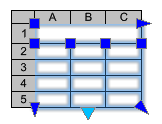
- Seleccione PinzamientosEntidades para modificar la tabla:
-
Ubicación de PinzamientoEntidad Descripción Esquina superior izquierda Mueve la tabla. Esquina superior derecha Estira horizontalmente la tabla. Esquina inferior izquierda Extiende la tabla verticalmente. Esquina inferior derecha Extiende la tabla horizontalmente y verticalmente. Punto medio inferior Rompe la tabla. Parte superior de las columnas Ajusta el ancho de columna. - Haga clic fuera de la tabla para terminar de modificar su aspecto.
Haga doble clic en los pinzamientos de tabla para mover, rotar, escalar, o copiar tablas completas (consulte Modificación con PinzamientosEntidades).
Acceso
Comando: EditarCeldaDeTabla
Menú: Modificar > Entidades > Celdas de tabla