Aplanamiento automático de dibujos

Utilice el comando Aplanar para aplanar los dibujos automáticamente.
Puede aplanar todas las entidades del dibujo o solo un subconjunto específico. Por ejemplo, el comando SelecciónInteligente le permite seleccionar conjuntos de entidades por categoría. Además, el comando puede contar automáticamente cuántas entidades de un tipo particular se han modificado durante el proceso de aplanado.
Nota: Puede interrumpir la ejecución del comando Aplanar en cualquier momento presionando la tecla Esc.
Nota: Después de aplanar, las entidades 2D resultantes conservan sus capas originales, estilos de línea y colores.
Podrá realizar lo siguiente:
- Crear una representación en 2D a partir de un modelo 3D
Cuando se aplana una vista en 2D o una vista en 3D de un modelo 3D, el comando proyecta las entidades en 3D especificadas en el plano de visualización actual o en el plano XY del sistema de coordenadas actual. La vista de modelo se crea con entidades en 2D.
- Corregir dibujos que tengan coordenadas Z desconocidas
Mientras trabaja en un dibujo, puede que tenga propiedades como espesor, elevación u otra propiedad no representativa para una entidad 2D.
 Utilice una de las siguientes herramientas para comprobar si el dibujo tiene coordenadas Z:
Nota: La pérdida de precisión puede ocurrir en las siguientes situaciones:
- Aplanamiento sin líneas ocultas
- Aplanamiento de una vista en perspectiva
Propiedades que pueden agregar elevación o la coordenada Z a una entidad 2D:
| Entidad | Propiedades |
|---|---|
| Polilínea, rayado, nube | ELEvación |
| Línea | Inicio Z, finalización Z |
| Círculo, arco, elipse | Z central |
| Spline | Punto de ajuste Z |
| Entidades anotativas | Posición Z |
Para aplanar un dibujo con coordenadas Z desconocidas:
- Realice una de las siguientes acciones:
- En el menú, haga clic en XtraTools > Modificar > Aplanar.
- En la cinta, haga clic en XtraTools > Modificar > Aplanar.
- En la cinta, haga clic en Inicio > Herramientas > Aplanar.
- Escriba Aplanar.
- De manera opcional, especifique Estadísticas.
- Escriba Sí o No para activar o desactivar el informe sobre entidades modificadas.
- De manera opcional, especifique Plano para definir el plano de proyección.
- Especifique XY para aplanar entidades en el plano XY.
- Seleccione todas las entidades del dibujo con una coordenada Z diferente de 0.
Como alternativa, puede utilizar el comando SelecciónInteligente para seleccionar las entidades con diferentes coordenadas Z.
- Presione Intro.
- Para especificar si desea eliminar las líneas ocultas o no, escriba Sí o No.
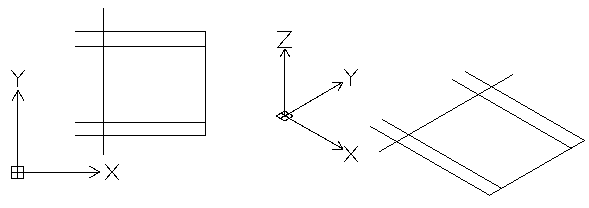
El dibujo está aplanado. Todas las coordenadas Z son 0.
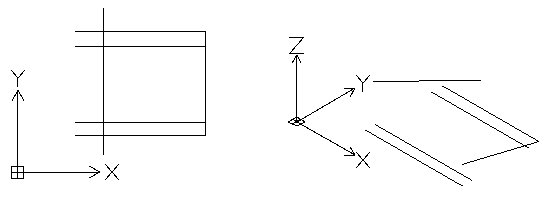
Ejemplo:
| Vista superior de un dibujo que parece ser 2D | La vista en 3D muestra las entidades con coordenada Z |
 |
|
| Vista superior aplanada | La vista en 3D muestra que todas las entidades están en el mismo plano |
 |
|
Para aplanar una vista en 3D de un modelo:
- En la zona de gráficos, configure una vista 3D adecuada. Utilice el comando Vistas.
- Realice una de las siguientes acciones:
- En el menú, haga clic en XtraTools > Modificar > Aplanar.
- En la cinta, haga clic en XtraTools > Modificar > Aplanar.
- En la cinta, haga clic en Inicio > Herramientas > Aplanar.
- Escriba Aplanar.
- De manera opcional, especifique Estadísticas.
- Escriba Sí o No para activar o desactivar el informe sobre entidades modificadas.
- De manera opcional, especifique Plano para definir el plano de proyección.
- Especifique Vista para aplanar entidades en el plano de vista actual.
- Seleccione todas las entidades del dibujo. Como alternativa, puede utilizar el comando SelecciónInteligente para seleccionar las entidades que desee aplanar.
- Presione Intro.
- Para especificar si desea eliminar las líneas ocultas o no, escriba Sí o No.
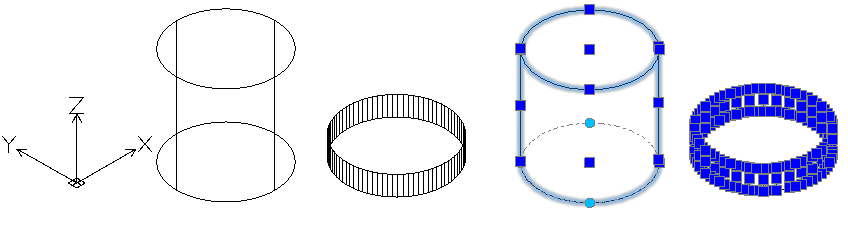
La vista en 3D se aplana sobre el plano de visualización actual. La representación en 2D se crea utilizando entidades 2D.
Ejemplo:
Un cilindro y un círculo con grosor
| Vista en 3D del modelo | Vista en 3D aplanada |
 |
|
Acceso
Comando: Aplanar
Menú: XtraTools > Modificar > Aplanar
Cinta: XtraTools > Modificar > Aplanar
Menú: Modificar > Aplanar
Cinta: Inicio > Herramientas > Aplanar