Incorporación de una secuencia numérica a entidades de texto

Utilice el comando NúmeroTexto para insertar la numeración secuencial en las entidades de texto seleccionadas.
Puede agregar la secuencia como prefijo o como sufijo. Además, puede sobrescribir el texto existente.
Para agregar una secuencia de numeración a las entidades de texto seleccionadas:
- Realice una de las siguientes acciones:
- En la cinta, haga clic en XtraTools > Anotación > Número texto.
- En el menú, haga clic en XtraTools > Anotación > Número texto.
- Escriba NúmeroTexto.
- En el cuadro de diálogo, seleccione el método de ordenación:
- Posición X. Ordena las entidades de texto por coordenada X del punto de inserción de cada entidad de texto.
- Posición Y. Ordena las entidades de texto por coordenada Y del punto de inserción de cada entidad de texto.
- Seleccionar orden. Ordena las entidades de texto según el orden de selección.
- Relativo a un punto. Ordena las entidades de texto por la distancia de cada entidad a un punto dado.
- Relativo a dos puntos. Ordena las entidades de texto por la distancia de cada entidad a un rectángulo teórico definido por dos puntos dados.
- Especifique las opciones:
- En Posición del texto, especifique cómo aplicar la numeración secuencial:
- Prefijo. Coloca la secuencia como prefijo de las entidades de texto seleccionadas.
- Sufijo. Coloca la secuencia como sufijo de las entidades de texto seleccionadas.
- Reemplazar. Le permite especificar la cadena de las entidades de texto que desea reemplazar con el valor secuencial.
- Sobrescribir. El valor secuencial reemplaza todo el texto actual de las entidades.
- En Formato de texto, especifique un prefijo y sufijo adicionales para la secuencia numérica (no los textos originales).
- En Dirección de ordenación, seleccione un orden ascendente o descendente.
- En Contador, especifique los ajustes de recuento:
- Valor inicial. Primer número de la secuencia.
- Incremento. La diferencia entre los números de la secuencia.
- Dígitos. Número de dígitos de cada número de secuencia.
- En Posición del texto, especifique cómo aplicar la numeración secuencial:
- Haga clic en Aceptar.
- En la zona de gráficos, seleccione las entidades de texto.
- Presione Intro.
Ejemplos:
Valor inicial = 1, Incremento = 1, Posición del texto: Prefijo;
Prefijo = n.°, Sufijo = x1.
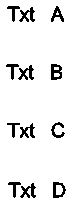
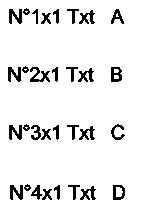
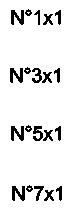
Valor inicial = 1, Incremento = 2, Posición del texto: Sobrescribir;
Prefijo = n.°, Sufijo = x1.
Acceso
Comando: NúmeroTexto
Menú: XtraTools > Anotación > Número texto
Cinta: XtraTools > Anotación > Número texto
Tema principal