Creación de un marco alrededor de un texto

Utilice el comando MarcoTexto para crear un marco alrededor de entidades de texto especificadas.
Los marcos pueden tener las siguientes formas:
- Ranura de tamaño constante o variable
- Rectángulo de tamaño constante o variable
- Círculo de diámetro constante o variable
Puede crear marcos con un fondo transparente u opaco.
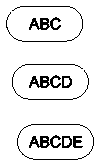
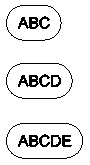
Los marcos variables ajustan su tamaño al tamaño del texto seleccionado. Los marcos con tamaño constante rodean los textos seleccionados con marcos que tienen el mismo ancho o alto.
Ejemplos:
- Ranuras con ancho constante
- Ranuras con ancho variable
Para crear un marco de texto de tamaño constante:
- Realice una de las siguientes acciones:
- En la cinta, haga clic en XtraTools > Anotación > Marco de texto.
- En el menú, haga clic en XtraTools > Anotación > Marco de texto.
- Escriba MarcoTexto.
- En el cuadro de diálogo, en Tipo, seleccione la forma del marco: Ranura, Rectánguloo Círculo.
- En Cotas, especifique las opciones:
- Seleccione Constante.
- Escriba la equidistancia del marco.
- Para una ranura o un marco rectangular, en Mantener constante, especifique el lado del marco que debe permanecer constante. Puede mantener el ancho, el alto o ambos.
- Opcionalmente, en Fondo, establezca un fondo opaco:
- Seleccione Sombreado.
- En Color, seleccione un color para el fondo.
- Haga clic en Aceptar.
- En la zona de gráficos, especifique las entidades de texto para las que desea crear los marcos y pulse Intro.
Para crear un marco de texto de tamaño variable:
- Realice una de las siguientes acciones:
- En la cinta, haga clic en XtraTools > Anotación > Marco de texto.
- En el menú, haga clic en XtraTools > Anotación > Marco de texto.
- Escriba MarcoTexto.
- En el cuadro de diálogo, en Tipo, seleccione la forma del marco: Ranura, Rectánguloo Círculo.
- En Cotas, especifique las opciones:
- Seleccionar Variable.
- Escriba la equidistancia del marco.
- Opcionalmente, en Fondo, establezca un fondo opaco:
- Seleccione Sombreado.
- En Color, seleccione un color para el fondo.
- Haga clic en Aceptar.
- En la zona de gráficos, seleccione las entidades de texto para las que desea crear los marcos y pulse Intro.
Acceso
Comando: MarcoTexto
Menú: XtraTools > Anotación > Marco de texto
Cinta: XtraTools > Anotación > Marco de texto
Tema principal