Creación de dibujos a partir del modelo BIM
[solo versión de 64 bits]
Utilice el comando SecciónBIM para crear automáticamente los siguientes dibujos a partir del modelo BIM:
- Planes
- Secciones
- Elevaciones
Cada tipo de plano tiene una pantalla gráfica específica y aparece en una rama diferente en el Navegador BIM.
Todos los tipos de dibujo se definen mediante un cuadro de recorte de volumen de dibujo que se especifica mediante dos puntos que definen el ’plano de corte del dibujo y un tercer punto que define la ’dirección de visualización del dibujo y la profundidad del volumen. Los elementos BIM que no están dentro del cuadro de recorte del volumen de dibujo o que se superponen se excluyen del dibujo.
*****Nota: Todos los dibujos creados a partir del mismo modelo BIM se almacenan en el mismo plano que el modelo BIM.
Nota: Cada dibujo creado a partir del mismo modelo BIM se almacena en un archivo .dwg independiente.
Planes
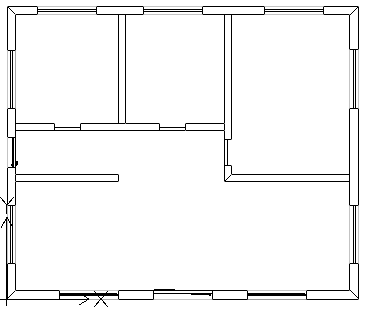
Un dibujo de plano representa un corte horizontal a través del modelo BIM. Puede crear planos de planta.
Utilice un plano de corte horizontal para definir un cuadro de recorte dentro del modelo BIM. Especifique una profundidad para visualizar los elementos del modelo BIM debajo del plano de corte.
El Navegador BIM agrupa los planes en la rama Planes de la categoría Dibujos del Navegador BIM.
Secciones
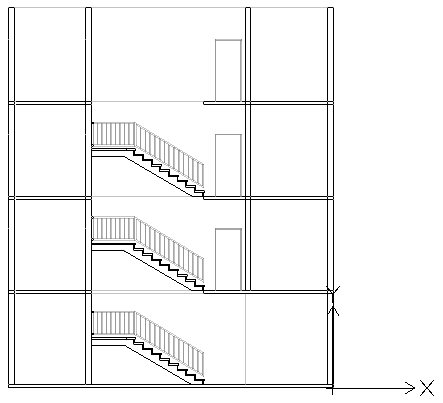
Un dibujo de sección representa un corte vertical a través del modelo BIM.
El Navegador BIM agrupa las secciones en la rama Secciones.
Elevaciones
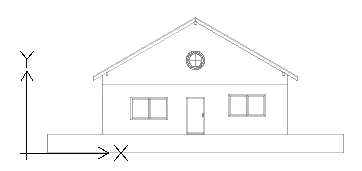
Los dibujos de elevación representan una vista vertical de un edificio. A diferencia de las secciones, los dibujos de elevación no se cortan por el edificio. Más bien representan vistas del BIM desde el exterior desde diferentes direcciones. Puede crear dibujos de elevación norte, sur, este y oeste.
El Navegador BIM agrupa las elevaciones en la rama Elevaciones de la lista de dibujos en la categoría Dibujos.
Trabajo con el cuadro de recorte
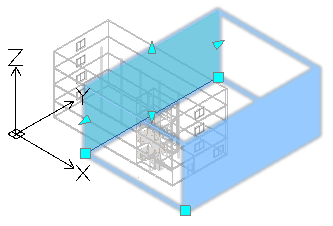
El comando SecciónBIM crea un cuadro de recorte con un ancho y una profundidad especificados. Los dos primeros puntos definen la posición del plano de corte y la anchura del cuadro de recorte, mientras que el tercer punto define la dirección y profundidad de la vista del dibujo en la dirección de visualización. El software calcula la altura a partir de las extensiones de la geometría BIM.
En cualquier momento, puede cambiar el tamaño del cuadro de recorte para incluir una parte específica del modelo BIM o cambiar la posición del plano de corte utilizando puntos de pinzamiento en el cuadro de recorte del dibujo.
Nota: Actualice el dibujo correspondiente después de modificar el tamaño del cuadro de recorte o la posición del plano de corte.
Si elimina el cuadro de recorte, también se elimina el dibujo BIM correspondiente. Además, si elimina un dibujo BIM, también se elimina el cuadro de recorte correspondiente.
Puede controlar la visualización del cuadro de recorte.
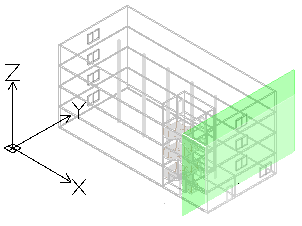
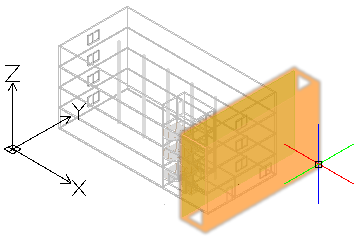
Para ver el cuadro de recorte:
- En el Navegador BIM, en Dibujos, seleccione un dibujo.
- En la parte inferior de la paleta, seleccione Mostrar cuadro de recorte.
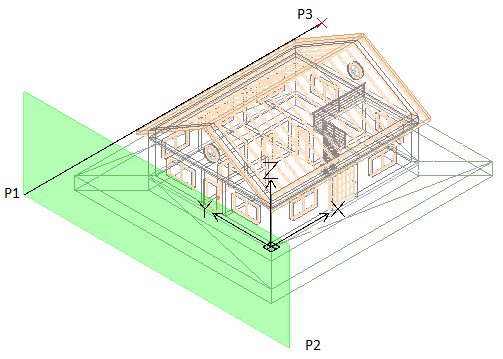
Al pasar el cursor sobre el plano de corte (el plano verde en el modelo BIM), se muestra el cuadro de recorte completo.
Control de la representación de elementos BIM en dibujos
Al crear un dibujo basado en un modelo BIM, el software genera automáticamente un conjunto de capas específicas en las que se colocan las entidades según su ubicación dentro del cuadro de recorte de dibujos con respecto al plano de corte. Cada nombre de capa incluye el nombre de dibujo como prefijo de nombre de capa, lo que le permite identificar las capas de un dibujo.
Cada dibujo BIM tiene un corte de instantánea plana y una capa de instantánea plana adelante:
- Corte de instantánea plana. Contiene una representación de plano de los elementos BIM que cruzan el plano de corte de los dibujos.
- Instantánea plana adelante. Contiene elementos BIM que están más allá del plano de corte, en dirección hacia delante.
Puede utilizar el Administrador de capas para especificar una representación diferente de los elementos BIM en función de la ubicación del elemento BIM dentro del cuadro de recorte de dibujos con respecto al plano de corte. Además, para cualquier elemento BIM del dibujo, la paleta Propiedades le permite cambiar el sombreado.
Ejemplo:
| Corte de instantánea plana |  |
| Instantánea plana adelante |  |
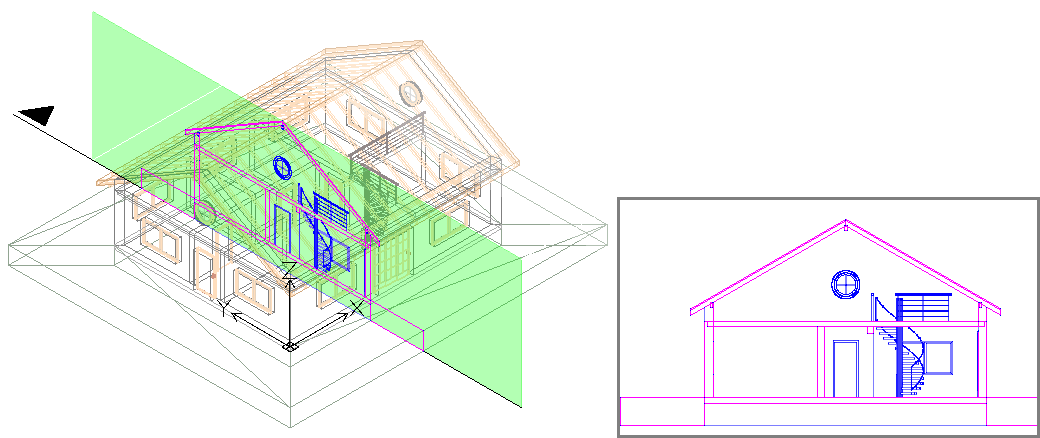
Para crear un plano a partir de un modelo BIM:
- En la zona de gráficos, configure una vista 2D adecuada. Utilice el comando Vistas.
Por ejemplo, muestre la vista de plano de un suelo.
- Realice una de las siguientes acciones:
- En la cinta, haga clic en BIM > Dibujar > Plano.
- Escriba SecciónBIM y especifique la opción Plano.
- En la ventana de comandos, especifique el nombre del plano y pulse Intro.
El plano aparece en Navegador BIM, en la rama Planos.
******Nota: Al hacer clic en Aislado
 a la derecha del dibujo en la lista de dibujos en Navegador BIM, se muestra el dibujo en la zona de gráficos. Al hacer clic en el botón por segunda vez, se oculta el dibujo y se vuelve a la vista del modelo 3D.
Para crear una sección a partir de un modelo BIM:
 Antes de crear dibujos, asegúrese de que está trabajando con el modelo BIM más reciente. Utilice la opción Volver a cargar desde para volver a cargar el archivo BIM más reciente desde su ubicación.
- En la zona de gráficos, configure una vista 3D adecuada. Utilice el comando Vistas.
- Realice una de las siguientes acciones:
- En la cinta, haga clic en BIM > Dibujos > Sección.
- Escriba SecciónBIM y especifique la opción Sección.
Se asocia un plano de corte al cursor.
Nota: El plano de corte es perpendicular a la línea de sección.
- En la zona de gráficos, mueva la vista preliminar del plano de corte a la ubicación deseada y haga clic para especificar el punto inicial de la línea de sección (P1).
- Especifique el segundo punto de la línea de sección (P2).
- Especifique un punto o un valor para la profundidad del cuadro de recorte (P3).
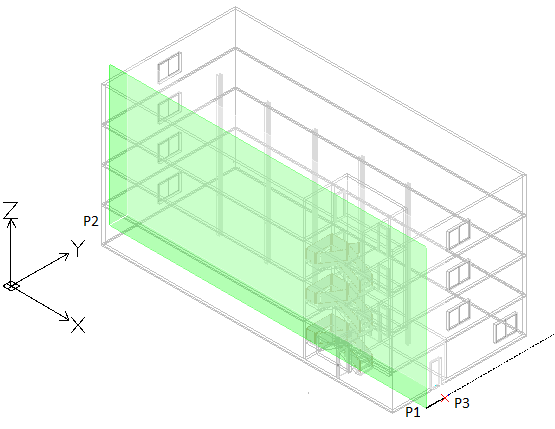
- En la ventana de comandos, especifique el nombre de la sección y pulse Intro.
La sección aparece en el Navegador BIM, en la rama Sección.
*******Nota: Al hacer clic en Aislado
a la derecha del dibujo en la lista de dibujos en Navegador BIM, se muestra el dibujo en la zona de gráficos. Al hacer clic en el botón por segunda vez, se oculta el dibujo y se vuelve a la vista del modelo 3D.
Para crear una elevación a partir de un modelo BIM:
- En la zona de gráficos, configure una vista 3D adecuada. Utilice el comando Vistas.
- Realice una de las siguientes acciones:
- En la cinta, haga clic en BIM > Dibujos > Elevación.
- Escriba SecciónBIM y especifique la opción Elevación.
Se asocia un plano de corte al cursor.
- En la zona de gráficos, mueva la vista preliminar del plano de corte a la ubicación deseada y haga clic para especificar el punto inicial de la línea de elevación (P1).
- Especifique el segundo punto de la línea de elevación (P2).
- Especifique un punto o un valor para el ancho del cuadro de recorte (P3).
- En la ventana de comandos, especifique el nombre de la elevación y pulse Intro.
La elevación aparece en el Navegador BIM, en la rama Elevación.
Acceso
Comando: SecciónBIM
Cinta: BIM > Sección
Temas relacionados
Tema principal