Acerca de los elementos de BloquePersonalizado
Los elementos especifican las entidades del BloquePersonalizado al que afecta la actividad asociada.
Puede agregar elementos a una definición de BloquePersonalizado mediante las herramientas del Editor de bloques.
Nota: Una definición de BloquePersonalizado debe contener al menos un elemento.
En las definiciones de BloquePersonalizado, los elementos especifican puntos, distancias y ángulos que desea modificar en la referencia de bloque.
Al definir un elemento de BloquePersonalizado, puede especificar:
- Puntos de pinzamiento especiales para que se muestren en la geometría del bloque. Utilice los puntos de pinzamiento para manipular la referencia de bloque fuera del Editor de bloques. De forma predeterminada, los puntos de pinzamiento se muestran en los puntos principales del elemento.
- Etiquetas para identificar las propiedades definidas por el elemento. Las etiquetas aparecen en la sección Personalizado de la paleta Propiedades en la que puede modificar valores o seleccionar opciones. Al hacer doble clic en una etiqueta de elemento, se cambia la etiqueta al modo de edición.
Solo puede utilizar elementos y actividades en determinadas combinaciones. Estos elementos están disponibles en el Editor de bloques y puede asociar las actividades a ellos como se indica a continuación:
| Elemento | Descripción | Actividades disponibles |
|---|---|---|
| Punto | Define las propiedades X e Y de la referencia de bloque. | Mover, Estirar |
| Lineal | Define la distancia entre dos puntos en la definición de BloquePersonalizado. | Mover, Estirar, Escala, Patrón |
| Polar | Define la distancia entre dos puntos y muestra un valor de ángulo. | Mover, Estirar, Escala, Patrón, Polar |
| XY | Define la distancia X e Y desde el punto base del elemento. | Mover, Estirar, Escala, Patrón |
| rotACión | Define un ángulo para la referencia de BloquePersonalizado. | Girar |
| Alineación | Define un eje de alineación para la referencia de BloquePersonalizado. | - |
| Crear simetría | Define un eje de simetría para la referencia de BloquePersonalizado. | Crear simetría |
| Visibilidad | Define estados de visibilidad. Solo puede agregar un elemento de visibilidad a una definición de BloquePersonalizado. | - |
| Tabla | Define una propiedad personalizada que puede asociar a una lista de valores definidos para otros elementos. | Actividad de tabla |
| Punto base | Define un punto base para la referencia de BloquePersonalizado con respecto a la geometría de BloquePersonalizado. | - |
 Utilice elementos para especificar las propiedades y los puntos de pinzamiento de la entidad que desea personalizar que sean visibles y accesibles fuera del Editor de bloques.
Ejemplo:
Colocar un elemento lineal en una pared para especificar que desea cambiar la longitud de la pared durante la inserción. Para cambiar la longitud de una entidad lineal, asigne una actividad de estiramiento al elemento lineal.
Representación de elementos
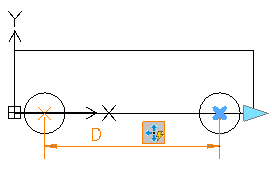
En el Editor de bloques, los elementos tienen un aspecto muy similar a las cotas. El software agrega automáticamente puntos de pinzamiento que están asociados a los puntos principales de los elementos.
Nota: Solo los elementos que tienen actividades asociadas muestran puntos de pinzamiento en la referencia de bloque.
En el Editor de bloques, los elementos que no tienen actividades asociadas muestran este icono  .
.
Al hacer doble clic en el icono de advertencia se muestran las actividades que puede asociar al elemento.
Puntos de pinzamiento disponibles en el editor de bloques:
| Tipo de pinzamiento | Icono | Modificaciones |
|---|---|---|
| Estándar |  |
Mueve, estira, escala o crea patrones de entidades de manera independiente en una referencia de bloque. |
| Lineal |  |
Alarga, estira, escala entidades o crea patrones de estas en una referencia de bloque en la dirección especificada por el elemento. |
| rotACión |  |
Gira las entidades en una referencia de bloque alrededor de un eje. |
| Alineación |  |
Alinea entidades de una referencia de bloque con otras entidades en el dibujo, ya sea tangencialmente o de forma perpendicular. |
| Voltear |  |
Crea simetría de entidades en una referencia de bloque sobre un eje. |
| Tabla/Visibilidad |  |
Cambia formas o dimensiones basadas en listas predefinidas. Además, controla la visibilidad de los subconjuntos de entidades basándose en las listas de búsqueda. |
Adición de puntos de pinzamiento a definiciones de BloquesPersonalizados
Para cualquier BloquePersonalizado, puede crear puntos de pinzamiento adicionales para utilizarlos a fin de modificar la geometría de las referencias de bloque fuera del Editor de bloques.
Para especificar puntos de pinzamiento adicionales en una definición de BloquePersonalizado, agregue elementos adecuados en las entidades que desea modificar y especifique el número de puntos de pinzamiento que desea utilizar. La posición de puntos de pinzamiento en la definición de BloquePersonalizado es la posición de puntos de pinzamiento en la referencia de bloque.
Puede especificar el número de puntos de pinzamiento en cualquier momento en la paleta Propiedades (la propiedad Número de pinzamientos).
Ejemplo:
Un elemento lineal para una pared tiene dos puntos de pinzamiento disponibles de forma predeterminada. Se pueden usar ambos puntos de pinzamiento o solo uno.
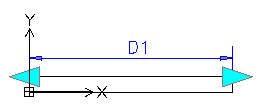
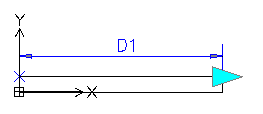
Cuando agrega un elemento a una definición de BloquePersonalizado, aparecen puntos de pinzamiento en los puntos principales del elemento (puntos que puede utilizar para manipular la referencia de bloque). El cambio de la posición del punto de pinzamiento no afecta al vínculo con el punto principal. El movimiento del punto de pinzamiento en la referencia de bloque afecta al punto principal al que está vinculado.
Asegúrese de colocar correctamente los puntos de pinzamiento en la definición de BloquePersonalizado para evitar posibles confusiones y resultados no deseados.
Ejemplo:
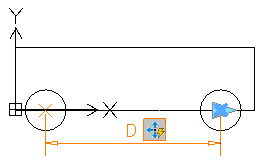
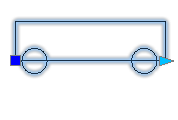
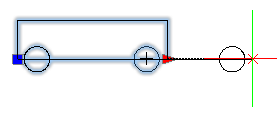
En el siguiente ejemplo, un elemento lineal define un punto de pinzamiento. La actividad de movimiento asocia el punto de pinzamiento con el círculo derecho y el punto final del elemento, que es el centro del círculo.
El cambio de la ubicación del punto de pinzamiento en la definición de BloquePersonalizado no afecta al vínculo con el punto principal (el centro del círculo). En la referencia de bloque, al mover el punto de pinzamiento se mueve el círculo derecho.
- Punto de pinzamiento en la posición del punto principal
Al mover el punto de pinzamiento en la referencia de bloque, se mueve el círculo.
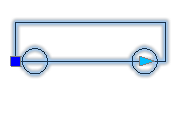
- Punto de pinzamiento en una posición diferente
Al mover el punto de pinzamiento en la referencia de bloque, se mueve el círculo.
Especificación del ciclado de inserción para puntos de pinzamiento
Cualquier punto de pinzamiento de la definición de BloquePersonalizado puede convertirse en un punto de inserción en la referencia de bloque. Utilice el comando OrdenDeCicloBP para especificar los puntos de pinzamiento que puede utilizar como puntos de inserción y su orden en la lista.
Al pulsar la tecla Ctrl cuando se inserta un BloquePersonalizado con varios puntos de inserción, puede insertar el bloque desde varias posiciones. Sin embargo, la posición del punto base no cambia.
Especificación de conjuntos de valores para BloquesPersonalizados
Utilice conjuntos de valores para restringir un elemento a determinados valores cuando inserte una referencia de bloque en un dibujo.
Puede especificar un conjunto de valores para estos elementos:
- Lineal
- Polar
- rotACión
Existen dos métodos para especificar conjuntos de valores:
- Como lista de valores
- Como incrementos dentro de un intervalo especificado.
Ejemplo:
En este ejemplo, tiene un bloque personalizado definido para dibujar mesas rectangulares de varias longitudes. Para limitar los valores, realice una de las siguientes acciones:
- Especifique una lista de valores para la longitud: 100, 120, 140 y 150 mm.
- Especifique un intervalo de valores (de 100 ... 160) y un incremento de 20. Puede estirar la mesa a solo 100, 120, 140 y 160 mm.
Para especificar un conjunto de valores para un elemento:
- Abra el BloquePersonalizado en el Editor de bloques.
- En la zona de gráficos, especifique el elemento.
- En la paleta Propiedades, en Conjunto de valores, seleccione una opción:
- Incremento. Especifique el incremento y el intervalo de valores:
- Incremento. La diferencia entre los valores de la secuencia.
- Valor inicial. Primer valor de la secuencia.
- Valor final. El último valor de la secuencia.
- Lista. Haga clic en
 para especificar la lista de valores en el cuadro de diálogo Lista de conjunto de valores.
- Para agregar un valor especificado, haga clic en Agregar.
- Para eliminar un valor, selecciónelo en la lista y haga clic en Eliminar.
- Incremento. Especifique el incremento y el intervalo de valores: