Visualización 3D utilizando RodarVista
Utilice el comando RodarVista para ver su modelo de manera interactiva en 3D con la "cámara" en movimiento y el modelo inmóvil.
Para ver su modelo en 3D de manera interactiva:
- Haga clic en Ver > Orbit restringido (o escriba RodarVista).
- Presione Mayús para visualizar un arco esférico (arcball) con cuatro pequeños círculos en cada cuadrante:
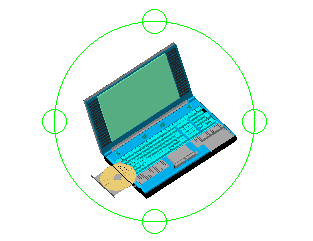
El posicionamiento del cursor dentro del arco esférico especifica el movimiento y la posición de la cámara.
| Para: | Realice esta acción: |
|---|---|
| Arrastrar el modelo hacia arriba, hacia abajo, a la izquierda, a la derecha o en diagonal. | Haga clic con el botón izquierdo del ratón dentro del arco esférico y arrastre. |
| Girar la cámara manteniendo el horizonte nivelado. | Haga clic con el botón izquierdo del ratón fuera del arco esférico y arrastre. |
| Mover la cámara verticalmente mientras esta se mantiene fija en el objetivo actual (como si estuviera en un trípode). | Haga clic con el botón izquierdo del ratón en el círculo en el cuadrante superior o inferior del arco esférico y arrastre. Ambos cuadrantes del arco esférico producen los mismos resultados. Puede girar alrededor del objetivo 360°. |
| Mover la cámara horizontalmente mientras esta se mantiene fija en el objetivo actual (como si estuviera en un trípode). | Haga clic con el botón izquierdo del ratón en el círculo del cuadrante izquierdo o derecho del arco esférico. Ambos cuadrantes del arco esférico producen los mismos resultados. Puede girar alrededor del objetivo 360°. |
Acceso
Comando: RodarVista
Menú: Ver > Orbit restringido
Acceso directo: Presione Mayús y haga clic en la rueda del ratón.