Uso de fórmulas en celdas de tabla
En las tablas, puede utilizar fórmulas en celdas que se calcularán en base a los valores de otras celdas. La celda que contiene una fórmula muestra el valor calculado.
Si la fórmula devuelve un error, muestra "####".
Una fórmula es una expresión que calcula un valor basado en los valores de las celdas especificadas en la expresión.
Las siguientes funciones están disponibles y pueden ser utilizadas en fórmulas:
- Suma. Calcula la suma de los valores de las celdas definidas.
- Promedio. Calcula el promedio de los valores de las celdas definidas.
- Recuento. Cuenta el número de celdas definidas.
Además, puede insertar expresiones para calcular los resultados basándose en los valores de las celdas especificadas.
Una fórmula debe empezar siempre con el signo igual (=) y puede contener los siguientes signos:
| Signo | Descripción |
|---|---|
| + | Suma |
| - | Menos |
| * | Multiplicar |
| / | Dividir |
| ^ | Exponente |
| () | Paréntesis |
Especificar las celdas en las fórmulas
Puede especificar celdas y rangos de celdas dentro de una fórmula seleccionándolas o haciendo referencia a ellos utilizando los rótulos de fila y de columna.
- Para hacer referencia a una celda en una fórmula, utilice su letra de columna y número de fila.
Ejemplo: A1, D2, C3
- Para especificar un rango de celdas en una fórmula, utilice la primera y la última celda del rango separadas por un signo de dos puntos ":".
Ejemplo: A2:B4
- Para aplicar una fórmula con rangos, utilice la función seguida por uno o más rangos de la tabla con paréntesis separados por comas.
Ejemplo: Suma (A2:B2,A3:B3)
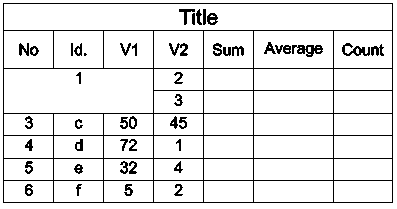
Si la celda es parte de celdas combinadas, utilice el número de celda de la celda superior izquierda. Si las celdas combinadas contienen valores, solo el valor de la celda superior izquierda es visible después de la fusión.
Ejemplo:
La siguiente tabla tiene un rango de celdas A1:G8.
- Combinar las celdas desde A3 hasta C4.
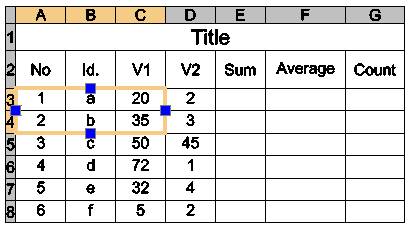
Después de combinar las celdas, A3 identifica la celda combinada que se puede utilizar en todas las fórmulas. La nueva celda muestra el valor que anteriormente estaba en A3.
Cambiar el tipo de datos de celda
Cada celda tiene un tipo de datos asignado.
El tipo de datos predeterminado es General, pero se puede cambiar en las propiedades o con herramientas de edición del cuadro Tabla cinta de opciones contextuales.
El tipo de datos predeterminado es General, pero se puede cambiar en Propiedades con herramientas de edición de Tabla en la barra de herramientas contextuales.
El tipo de datos predeterminado es General, pero se puede cambiar en Propiedades con herramientas de edición de Tabla en la barra de herramientas contextuales.
Nota: No puede cambiar el tipo de datos de una celda que contiene una fórmula.
Los tipos de datos siguientes están disponibles:
- Ángulo
- Moneda
- Fecha
- Número decimal
- General
- Nota
- Porcentaje
- Punto
- Número entero
Nota: Si una fórmula no puede identificar el tipo de datos, se devuelve un error y la celda muestra "####".
Para cambiar el tipo de datos de celda:
- En el área de gráficos, haga clic en el interior de una celda de la tabla para seleccionarla.
- En la cinta de opciones, haga clic en Tabla > Datos y seleccione el tipo de datos.
- En la barra de herramientas Editar tabla, en Datos, seleccione el tipo de datos.
- En la barra de herramientas Editar tabla, en Datos, seleccione el tipo de datos.
Inserción de fórmulas
Puede insertar una fórmula en una celda con varios métodos:
- Manualmente
- Utilizando las herramientas de fórmula
- Utilizando el comando EditarCeldaDeTabla
- Copiando una fórmula de una celda a otra, dentro de la misma tabla o de otra tabla
- Copiando una fórmula de un programa de hojas de cálculo
- Rellenando automáticamente las celdas de una tabla
Nota: No puede insertar fórmulas en celdas bloqueadas.
Insertar las fórmulas manualmente
Para insertar las fórmulas manualmente:
Nota: La fórmula debe comenzar con el signo igual (=).
- Seleccione una celda de la tabla para editar en su lugar:
- Haga clic dentro de una celda para seleccionarla y, a continuación, escriba = (signo igual).
o
- Haga doble clic en una celda.
La celda cambia al modo de edición y las herramientas de edición aparecen.
- Haga clic dentro de una celda para seleccionarla y, a continuación, escriba = (signo igual).
- Escriba la fórmula.
Puede utilizar funciones como en los ejemplos siguientes:
- =Suma(C3:D8). Suma los valores de las celdas de las filas 3 a 8 en las columnas C y D.
- =Promedio(C3:D8). Calcula el promedio de los valores de las celdas de las filas 3 a 8 en las columnas C y D.
- =Recuento(C3:D8). Cuenta el número de celdas en las filas 3 a 8 en las columnas C y D.
- =(C3+D3)/2. Suma los valores de las celdas C3 y D3 y divide el resultado por 2.
- Pulse Intro para calcular el resultado.
Insertar fórmulas utilizando herramientas de fórmula
Las fórmulas están disponibles en una barra de herramientas contextual o la cinta de opciones, dependiendo de la interfaz de usuario seleccionada.
Las fórmulas están disponibles en una barra de herramientas contextual.
También puede utilizar estos menús emergentes en la cinta de opciones Tabla para insertar los tipos de datos y fórmulas.
También puede utilizar estos menús emergentes en la barra de herramientas contextual Editar tabla para insertar los tipos de datos y fórmulas.
También puede utilizar estos menús emergentes en la barra de herramientas contextual Editar tabla para insertar los tipos de datos y fórmulas.
- Datos
 . Enumera los tipos de datos disponibles.
 - Fórmula
 . Enumera las funciones disponibles.
Para insertar fórmulas usando la fórmula herramientas:
- Haga clic dentro de una celda de la tabla para seleccionarla.
- Realice una de las siguientes acciones:
- En la cinta de opciones Tabla, haga clic en Fórmula y seleccione una fórmula.
- En la barra de herramientas contextual Editar tabla, haga clic en Fórmula y seleccione la fórmula.
- Haga clic con el botón derecho y haga clic en Suma, Promedio, Recuento o Celda.
- Especifica la celda o el rango de celdas correspondientes a la fórmula seleccionada.
- Pulse Intro para calcular el resultado.
Inserción de fórmulas utilizando el comando EditarCeldaDeTabla
Puede utilizar el comando EditarCeldaDeTabla para insertar fórmulas y cambiar el tipo de datos de las celdas.
Para insertar fórmulas con el comando EditarCeldaDeTabla:
- Escriba EditarCeldaDeTabla en el indicador de comandos.
- En la zona de gráficos, especifique una tabla.
- En la línea de comandos, especifique la celda en la que desee insertar la fórmula con el formato An, donde A representa el indicador de columna y n representa el número de fila.
- Especifique la opción Fórmula.
- Utilice las opciones siguientes para insertar una fórmula en la celda especificada:
- Suma, Promedio, Recuento. Inserta la fórmula correspondiente en la celda especificada.
Para especificar el rango de celdas:
- En la zona de gráficos, haga clic para definir en la primera celda del rango.
- Haga clic en el interior de la última celda del rango.
Aparece la fórmula que contiene el rango especificado como argumento.
- Pulse Intro para calcular el resultado.
- Celda. Inserta el identificador de celda seleccionada en la celda de la fórmula.
- Especifique la opción Celda.
- En la zona de gráficos, haga clic en una celda.
El identificador de la celda especificada aparecerá en la celda de la fórmula.
- Pulse Intro para calcular el resultado.
Nota: Utilice la opción Celda para seleccionar una celda de otra tabla dentro del mismo dibujo.
- Ecuación. Cambia la celda de la fórmula al modo de edición y el signo igual aparece. Escriba la ecuación y pulse Intro para calcular el resultado.
- Salir. Sale de las opciones de fórmula.
- Suma, Promedio, Recuento. Inserta la fórmula correspondiente en la celda especificada.
- Repita el paso 5 según sea necesario.
- Especifique Salir para cerrar el comando.
Para cambiar los tipos de datos de celdas:
- Escriba EditarCeldaDeTabla en el indicador de comandos.
- En la zona de gráficos, especifique una tabla.
- Especifique una celda o un rango de celdas en el formato An o An:An, donde A es un indicador de columna y n representa el número de fila.
- Especifique la opción Tipo de datos.
- Especificar un tipo de datos: Ángulo, Moneda, Fecha, número decimal, General, Nota, Porcentaje Punto, Número entero.
- Especifique Salir para salir de la selección de tipo de datos.
- Especifique Salir para cerrar el comando.
Copiar fórmulas a otra celda
Puede copiar una fórmula a otra celda dentro de la misma tabla. El rango de celdas cambia dependiendo de la nueva ubicación.
Para mantener el mismo rango, inserte el signo de dólar ($) delante del identificador de fila o de columna.
Ejemplo:
En la tabla siguiente se muestra cómo controlar el comportamiento de copia con el signo de dólar ($):
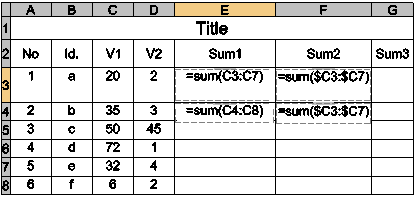
- La celda E3 contiene: Suma(C3:C7)
Si se copia la fórmula en la celda E4, actualizaciones de Suma(C4:C8).
- La celda F3 contiene: Suma($C3:$C7)
Si se copia la fórmula en la celda F4, permanece inalterada como Suma($C3:$C7).
Tema principal