Conceptos básicos de BloquesPersonalizados
Los BloquesPersonalizados son bloques para los cuales define reglas y restricciones que le permiten cambiar rápidamente su tamaño, rotación y aspecto al insertarlos en el dibujo.
Utilice BloquesPersonalizados cuando tenga varios bloques similares en el proyecto. Los BloquesPersonalizados reducen el tiempo de dibujo y el número de bloques que se deben gestionar.
Por ejemplo, puede definir un único BloquePersonalizado para representar una mesa rectangular con sillas en un dibujo. Puede utilizar el BloquePersonalizado para representar otras mesas con varias longitudes al tiempo que mantiene el tamaño y las posiciones relativas de las sillas. Puede modificar el BloquePersonalizado para representar mesas con un número diferente de sillas o mesas con otras formas.
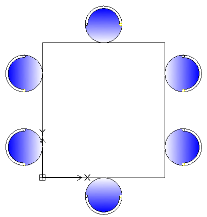
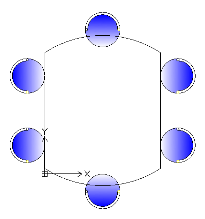
Además de las entidades geométricas, las definiciones de BloquePersonalizado contienen funciones especiales, como elementos, actividades y restricciones:
- Los elementos definen puntos de pinzamiento y propiedades personalizadas para el BloquePersonalizado.
- Las actividades especifican cómo se mueve o cambia la referencia de BloquePersonalizado al manipular los puntos de pinzamiento y modificar las propiedades personalizadas.
- Las restricciones definen relaciones entre entidades del BloquePersonalizado.
Puede crear un BloquePersonalizado a partir de cualquier bloque agregando las características necesarias a la definición de bloque en el Editor de bloques.
Las características de BloquePersonalizado permiten:
- Crear más puntos de pinzamiento en un subconjunto de entidades de un bloque para que se pueda mover, estirar, girar, escalar, crear patrones y crear simetría (elementos y actividades)
Elementos como punto, lineal, polar, XY, rotación y simetría definen puntos de pinzamiento en entidades geométricas de un bloque. Puede aplicar actividades a cada elemento. En la referencia de bloque, las actividades se comportan de forma similar a los comandos. Consulte Adición de elementos.
- Definir conjuntos y valores predefinidos para las propiedades personalizadas
Puede utilizar tablas de valores para asociar una lista de valores de propiedades personalizadas a un BloquePersonalizado. Consulte Asociación de datos a BloquesPersonalizados.
- Definir restricciones específicas para mantener relaciones entre entidades de bloque. Consulte Trabajo con restricciones.
- Restringir las cotas de entidades a incrementos y valores específicos (conjuntos de valores)
- Definir conjuntos de entidades para que se muestren en una referencia de bloque
Puede utilizar estados de visibilidad para especificar qué entidades del BloquePersonalizado aparecen en la referencia de bloque. Consulte Control de la visibilidad de entidades de BloquesPersonalizados.
Después de insertar un BloquePersonalizado en un dibujo, puede seleccionarlo y modificar el aspecto del BloquePersonalizado mediante los puntos de pinzamiento y las propiedades personalizadas que ha agregado en la definición de BloquePersonalizado. Por ejemplo:
- Modificar las referencias de bloque en restricciones específicas
- Realizar selecciones entre las variantes de un bloque
- Cambiar el aspecto activando o desactivando determinadas entidades
- Desplazarse por un conjunto de puntos base al insertar BloquesPersonalizados
- Especifique formas y tamaños a partir de valores y conjuntos predefinidos
Nota: Utilice el comando RestablecerBloque para restablecer las referencias de bloque a los valores predeterminados de las definiciones de BloquePersonalizado.
Diferencias entre bloques simples y BloquesPersonalizados
- La referencia de un bloque simple siempre tiene un único punto de pinzamiento en el punto base del bloque. Una referencia de BloquePersonalizado tiene puntos de pinzamiento adicionales, que se especifican en la definición de BloquePersonalizado.
- Todas las referencias de bloque de un bloque simple tienen exactamente el mismo aspecto. Además, al cambiar una referencia de bloque, se cambia la definición de bloque y todas las referencias de bloque. Las referencias de BloquePersonalizado pueden tener diferentes aspectos y se pueden modificar por separado de la definición de BloquePersonalizado. El cambio de una referencia de BloquePersonalizado no actualiza todas las referencias.
El Editor de bloques
El Editor de bloques es un entorno donde puede dibujar y modificar entidades geométricas de bloques. Además, el Editor de bloques proporciona las herramientas para agregar restricciones, elementos y actividades a una definición de BloquePersonalizado.
Para abrir el Editor de bloques, utilice el comando EditarBloque. Consulte Uso del Editor de bloques.
Nota: Al abrir el Editor de bloques, solo aparece la geometría de BloquePersonalizado. El origen del sistema de coordenadas se encuentra en el punto de inserción del bloque.
Adición de elementos y actividades
Puede utilizar el Editor de bloques en cualquier momento para agregar elementos y actividades a una definición de bloque, lo que le permite controlar aspecto del bloque más tarde, después de insertar el bloque en el dibujo.
Las actividades especifican cómo cambiar el bloque, mientras que los elementos especifican las entidades de BloquePersonalizado a las que afecta la actividad asociada.
Abra la definición de bloque en el Editor de bloques, coloque el elemento adecuado en cada entidad que desee modificar en la referencia de bloque y aplique las actividades necesarias. El elemento define los puntos de pinzamiento y las propiedades personalizadas que son visibles fuera del Editor de bloques.
En la referencia de bloque, aparece cada elemento como un punto de pinzamiento especial asociado a una actividad. Las propiedades personalizadas definidas por el elemento aparecen en la paleta Propiedades, en Personalizar. Al mover un punto de pinzamiento o modificar una propiedad, se activa la actividad asociada, que cambia el aspecto de la referencia de BloquePersonalizado.
Ejemplo:
Por ejemplo, coloque un elemento lineal (con un punto de pinzamiento) en una pared para especificar que desea cambiarlo durante la inserción. Para cambiar la longitud de la pared, asigne una actividad para estirar el elemento lineal. En la referencia de bloque, el punto de pinzamiento le permite extender la pared.
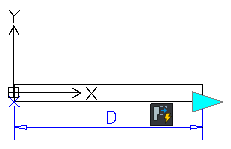
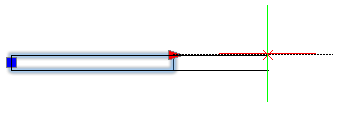
Nota: Solo puede utilizar elementos y actividades en determinadas combinaciones. Consulte Acerca de los elementos de BloquePersonalizado.
Adición de restricciones
Utilice restricciones en las definiciones de BloquePersonalizado para especificar relaciones entre entidades. El Editor de bloques proporciona restricciones geométricas que puede agregar a la definición de BloquePersonalizado. Consulte Restricciones geométricas.
Además, puede utilizar herramientas de restricciones de cota para mantener valores de distancia, longitud, diámetro, radio y ángulo especificados entre entidades de la definición de BloquePersonalizado.
Nota: Las restricciones de cota no están disponibles en la interfaz del Editor de bloques.
Para agregar una restricción de cota a una definición de bloque:
- Escriba EditarBloque en el indicador de comandos.
- En la zona de gráficos, especifique el bloque.
- En el cuadro de diálogo Editar bloque, haga clic en Aceptar.
- En el Editor de bloques, escriba RestricciónCota en el indicador de comandos.
- Siga las instrucciones del comando.
- Escriba GuardarBP en el indicador de comandos para guardar el BloquePersonalizado.