Trabajo con EstilosCota
Utilice el comando EstiloCota para crear y modificar EstilosCota.
Los EstilosCota controlan el aspecto de las cotas.
Puede definir los EstilosCota para aplicar escalas anotativas para cotas.
Administración de EstilosCota
Para crear un nuevo EstiloCota:
- Haga clic en Formato > Estilo de cota (o escriba EstiloCota).
En el cuadro de diálogo Opciones, se abrirá la página Estilos de dibujo y luego la opción Cota.
- Haga clic en Nuevo.
- En el cuadro de diálogo Crear nuevo EstiloCota:
- Escriba un valor para Nombre.
- En Basado en, seleccione un EstiloCota existente. Este estilo será la configuración base para el nuevo EstiloCota.
- En Aplicar a, seleccione un tipo de cota. Esto especifica si el nuevo EstiloCota es válido para todas las cotas o para un tipo de cota específico.
- Haga clic en Aceptar.
- En Cota, configure el EstiloCota. Consulte la sección Configuración de EstiloCota a continuación.
- Haga clic en Aceptar.
Para modificar un EstiloCota:
- Haga clic en Formato > Estilo de cota (o escriba EstiloCota).
En el cuadro de diálogo Opciones, se abrirá la página Estilos de dibujo y luego la opción Cota.
- En Estilo, seleccione un EstiloCota para modificar.
- En Cota, configure el EstiloCota. Consulte la sección Configuración de EstiloCota a continuación.
- Haga clic en Activar o en Aceptar.
Para establecer el EstiloCota activo:
- Haga clic en Formato > Estilo de cota (o escriba EstiloCota).
En el cuadro de diálogo Opciones, se abrirá la página Estilos de dibujo y luego la opción Cota.
- En Estilo, seleccione un EstiloCota para activar.
- Haga clic en Activar.
 se mostrará junto al EstiloCota activo.
 - Haga clic en Aceptar.
Para comparar EstilosCota:
- Haga clic en Formato > Estilo de cota (o escriba EstiloCota).
En el cuadro de diálogo Opciones, se abrirá la página Estilos de dibujo y luego la opción Cota.
- Haga clic en Diferencias.
- En las opciones Comparar y Con del cuadro de diálogo Buscar diferencias en EstilosCota, seleccione un EstiloCota.
En el cuadro de diálogo se mostrarán las configuraciones de EstiloCota que son diferentes.
- Haga clic en Copiar para copiar las diferencias, o bien, haga clic en Cerrar.
- Haga clic en Cerrar.
Para reemplazar la configuración de EstiloCota:
Puede cambiar temporalmente la configuración del EstiloCota activo. Estos cambios no modifican la configuración de EstiloCota. La configuración de reemplazo se puede aplicar siempre y cuando ningún otro EstiloCota esté establecido como activo.
- Haga clic en Formato > Estilo de cota (o escriba EstiloCota).
En el cuadro de diálogo Opciones, se abrirá la página Estilos de dibujo y luego la opción Cota.
- En Estilo, seleccione un EstiloCota para reemplazar.
- Haga clic en Activar.
- Haga clic en Establecer reemplazos.
- Se reemplazará el EstiloCota establecido. Consulte la sección Configuración de EstiloCota a continuación.
- Haga clic en Aceptar.
Para renombrar un EstiloCota:
- Haga clic en Formato > Estilo de cota (o escriba EstiloCota).
En el cuadro de diálogo Opciones, se abrirá la página Estilos de dibujo y luego la opción Cota.
- En Estilo, seleccione un EstiloCota al que cambiar el nombre.
- Haga clic en Renombrar.
- En el cuadro de diálogo Renombrar EstiloCota especifique un nuevo nombre para el EstiloCota seleccionado y haga clic en Aceptar.
Para eliminar un EstiloCota:
- Haga clic en Formato > Estilo de cota (o escriba EstiloCota).
En el cuadro de diálogo Opciones, se abrirá la página Estilos de dibujo y luego la opción Cota.
- En Estilo., seleccione un EstiloCota para eliminar.
- Haga clic en Eliminar.
Confirme la eliminación del EstiloCota seleccionado. No puede eliminar el EstiloCota Estándar ni los EstilosCota a los que las entidades de cota hacen referencia en el dibujo.
 Puede eliminar EstilosCota a los que no se hace referencia en el dibujo utilizando el comando Limpiar.
Configuración de EstiloCota
Cota angular
Configuración de cotas angulares
- Formato: Establece el formato principal de las unidades angulares (Grados decimales, Grados/Min/Seg, Grados o Radiantes).
- Precisión: Establece la cantidad de lugares decimales.
- Los ceros se visualizan: Le permite suprimir ceros a la izquierda y a la derecha en cotas angulares.
Símbolos de longitud de arco
Le permite establecer la visualización de un símbolo para cotas de longitud de arco: Antes del texto de cota, Arriba de texto de cota o Ninguno.
Flechas
- Flecha inicial: Especifica la punta de flecha inicial de la cota.
- Flecha final: Especifica la punta de flecha final de la cota.
- Flecha de directriz: Establece el estilo de flecha de directriz de la cota.
- Tamaño: Establece el tamaño de punta de flecha.
Nota: Para cualquier flecha, puede utilizar un bloque como punta de flecha. Seleccione la opción Flecha personalizada en la lista desplegable y especifique el bloque en el cuadro de diálogo Seleccionar flecha personalizada.
Cota dual
Estas opciones controlan el uso de un segundo método de cota alternativo. Este modo permite la acotación dual en valores métricos e imperiales.
Mostrar cotas duales: Determina si se deben utilizar unidades alternativas en cotas.
Configuración de cotas duales
- Formato: Establece el formato de unidades alternativas.
- Precisión: Establece la cantidad de lugares decimales.
- Multiplicador para convertir unidades: Establece un multiplicador para convertir unidades.
- Redondear al valor más cercano: Le permite especificar un valor para redondear.
- Prefijo y Sufijo: Le permite especificar un prefijo y sufijo para el valor de cota.
Los ceros se visualizan
- Ocultar ceros a la izquierda y Ocultar ceros a la derecha: Le permite suprimir ceros a la izquierda y a la derecha.
- Ocultar si 0' y Ocultar si 0'': Si establece Formato en Arquitectónicas, Arquitectónicas apiladas o Ingeniería, también puede especificar si desea ocultar pies o pulgadas con valor cero.
Inserción
- Después de unidades primarias y Debajo de unidades primarias: Especifique si se deben colocar unidades alternativas después o debajo del valor de cota primario.
Ajustar
Las opciones de ajuste determinan cómo se deben organizar las cotas si no hay suficiente espacio para el texto y las flechas entre las líneas de extensión.
Geometría
- Cuando el espacio es limitado, mueva la entidad seleccionada fuera de las líneas de extensión: Cuando no hay suficiente espacio para colocar el texto y las flechas dentro de las líneas de extensión, la primera entidad que se quita de la línea de extensión es:
- Automática: Texto o flechas (el mejor ajuste).
- Flechas
- Texto
- Texto y flechas
- Mantener texto entre las líneas de extensión
- Ocultar flechas: Suprime las flechas si no entran en las líneas de extensión.
Texto de cota
- Cuando el texto de cota no esté en la posición predeterminada, muévalo: Cuando el texto de cota no esté en la posición predeterminada, puede colocarlo:
- Arriba de la línea de cota con directriz
- Arriba de la línea de cota sin directriz
- Al lado de la línea de cota
Escala de cota
- Escalas anotativas: Especifica si se utilizan escalas anotativas en cotas que aplican el EstiloCota que usted define. En Estilo, los EstilosCotas están marcados con un icono
 .
. - Factor de escala: Especifica la escala general para la configuración de EstiloCota. El factor de escala influye en el tamaño, la distancia y el espacio, lo que incluye los tamaños de texto y de punta de flecha.
Esta opción está disponible únicamente si ha seleccionado escalas anotativas para el EstiloCota.
- Cotas de escala según la hoja: Establece un factor de escala en función de la relación de proporción entre la ventana actual y la hoja de dibujo.
Esta opción está disponible únicamente si ha seleccionado escalas anotativas para el EstiloCota.
Opciones adicionales
- Líneas de cota entre líneas de extensión: Fuerza las líneas de cota para que queden entre las líneas de extensión, incluso si las puntas de flecha se generan fuera de la cota.
- Especificar colocación de texto: Le permite colocar el texto de cota manualmente; se ignora la configuración de justificación horizontal.
Cota lineal
Formato: Establece el formato de unidades lineales primarias.
Precisión: Establece la cantidad de lugares decimales.
Visualización de fracción: Establece la visualización en pila de unidades de fracción.
Separador decimal: Establece el separador decimal de las cotas cuyo Formato de unidad está establecido en Decimal.
Redondear al valor más cercano: Le permite especificar un valor para redondear.
Prefijo y Sufijo: Le permite escribir una cadena de caracteres para que aparezca antes o después del texto de cota. Por ejemplo, el campo de sufijo puede mostrar la unidad de medida.
Escala de medición:
- Factor de escala: Fuerza todos los textos de cota lineal (incluido el texto de cota para diámetros, radios y coordenadas) a que se multipliquen por el factor de escala especificado. Las cotas angulares y los valores positivos y negativos de las tolerancias no se ven afectados. La configuración es aplicable especialmente para la acotación no asociativa (por ejemplo, cuando se acotan detalles con escala).
- Seguir cotas de hojas: Aplica el factor de escala de medición a las cotas creadas solamente en hojas.
Los ceros se visualizan:
- Ocultar ceros a la izquierda y Ocultar ceros a la derecha: Le permite suprimir ceros a la izquierda y a la derecha en cotas lineales decimales.
- Ocultar si 0' y Ocultar si 0'': Si establece el Formato en Arquitectónicas o Ingeniería, también puede especificar si se deben ocultar pies con valor cero (Ocultar si 0') y pulgadas con valor cero (Ocultar si 0'').
Línea
Configuración de línea de cota
- Estilo: Establece el EstiloLínea de la línea de cota.
- Grosor: Establece el GrosorLínea de la línea de cota.
- Color: Establece el ColorLínea de la línea de cota.
- Equidistancia: Establece la equidistancia de las líneas de cota cuando la acotación de la línea base se aplica utilizando el comando CotaDeLíneaBase.
- Distancia más allá de la flecha inicial: Establece una distancia para extender la línea de cota más allá de la línea de referencia cuando se aplican determinadas puntas de flecha como graduación o arquitectónica.
- Ocultar
- Línea de cota 1: Determina si se muestra la primera línea de cota y punta de flecha entre la primera línea de extensión y el texto de cota.
- Línea de cota 2: Tiene el mismo efecto que la opción Línea de cota 1 para la segunda línea de extensión y texto de cota.
Configuración de línea de extensión
Las líneas de extensión son líneas que extienden la cota fuera del perímetro de la entidad medida, suponiendo que la acotación se lleva a cabo fuera de estas restricciones de perímetro.
- Estilos: Establece el EstiloLínea para Línea de extensión 1 y Línea de extensión 2.
- Grosor: Establece el GrosorLínea de la línea de extensión.
- Color: Establece el ColorLínea de la línea de extensión.
- Equidistancia: Establece la equidistancia entre la entidad y el punto donde comienzan las líneas de extensión.
- Distancia más allá de líneas de cota: Establece la distancia que las líneas de extensión deben extenderse después de las líneas de cota.
- Ocultar Oculta la primera y/o segunda línea de extensión.
- Longitud fija: Especifica si las líneas de extensión deben tener una longitud predefinida. Establezca un valor en Longitud.
- Separación de división. Especifica la anchura de la separación predeterminada que se debe emplear cuando utilice el comando DividirCota para dividir líneas de cota y de extensión que se cruzan con otras entidades.
Cota de diámetro/radial
Visualización de marca de centro
- Ninguna, Como marca, Como línea constructiva: Define la visualización de marcas que indican el punto central de un círculo y define si se deben agregar o no guiones o barras a las marcas de centro.


Como marca Como línea constructiva (según el estándar de dibujo)
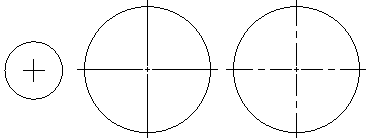
Como marca Como línea constructiva (según el estándar de dibujo)
- Tamaño: Le permite especificar el tamaño del centro de círculo o la longitud de las líneas de extensión, de acuerdo con la visualización de marca de centro seleccionada para cotas de centro, diámetro y radio.
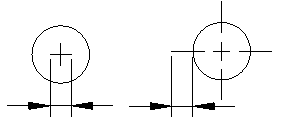
Como marca (tamaño) Como línea constructiva (longitud de la línea de referencia)
Quiebre de cota de radio
- Ángulo: Determina el ángulo del segmento transversal de la línea de cota en una cota de radio quebrada.
Texto
Configuración de texto
- Estilo: Establece el EstiloTexto de la cota. Haga clic en
 para definir EstilosTexto.
 - Color: Establece el ColorTexto de la cota.
- Relleno: Establece el color de fondo del texto de la cota.
- Altura: Establece la altura del texto de cota.
- Escala de fracción: Establece un factor de escala para los valores de altura de texto de tolerancia respecto a la altura de texto de cota general.
- Texto de cota de cuadro: Dibuja un cuadro alrededor del texto de cota.
Posición del texto
- Horizontal y Vertical: Establece las posiciones horizontal y vertical del texto de cota.
- Equidistancia de líneas de cota: Establece la equidistancia entre el texto y las líneas de cota.
Alineación de texto
Puede utilizar las siguientes opciones para alinear el texto de cota:
- Utilizar estándar ISO
- Alinear horizontalmente
- Alinear con líneas de cota
Tolerancia
Configuración de tolerancia
- Cálculo: Establece el formato para la creación de tolerancia:
- Básico: Muestra la medición y desviación de cota adicionales en un solo valor con un cuadro alrededor de él.
- Desviación: Añade valores de separación positivos y negativos para la desviación de la medición de cota.
- Límites: Muestra un valor máximo y mínimo, uno encima del otro.
- Ninguno: No genera ningún valor de tolerancia.
- Simétrico: Añade un valor de tolerancia positivo/negativo a la medición de cota que indica la desviación positiva y negativa en un solo valor.
- Precisión: Establece la cantidad de lugares decimales.
- Valor máximo y Valor mínimo: Establece valores para las tolerancias positivas o negativas.
- Escala: Establece la escala de tolerancia.
- Justificación vertical del texto: Establece la justificación de tolerancia del texto.
- Los ceros se visualizan:
- Ocultar ceros a la izquierda y Ocultar ceros a la derecha: Le permite suprimir ceros a la izquierda y a la derecha en cotas de tolerancia decimales.
- Si el Formato para Cota lineal se establece en Arquitectónicas o Ingeniería, también puede especificar si se deben ocultar pies con valor cero (Ocultar si 0') y pulgadas con valor cero (Ocultar si 0'').
Cota dual
- Precisión: Establece la cantidad de lugares decimales para cotas alternativas en tolerancias geométricas.
- Los ceros se visualizan:
- Ocultar ceros a la izquierda y Ocultar ceros a la derecha: Le permite suprimir ceros a la izquierda y a la derecha en cotas alternativas decimales.
- Si el Formato para Cota lineal se establece en Arquitectónicas o Ingeniería, también puede especificar si se deben ocultar pies con valor cero (Ocultar si 0') y pulgadas con valor cero (Ocultar si 0'').
Acceso
Comando: EstiloCota
Menú: Formato > Estilo de cota