Ajouter des codes QR générés automatiquement sur la mise en plan actuelle
Les codes QR (Quick Response) sont des grilles carrées qui stockent des informations pouvant être lues par des appareils numériques, tels que des scanners, des téléphones mobiles, des tablettes et des appareils photo.
Vous pouvez placer des codes QR numérisables sur vos mises en plan pour pointer facilement vers l'URL d'une mise en plan partagée, sans avoir à écrire ou à saisir l'URL.
La commande ChampCloud vous permet de placer des codes QR et des liens sur votre mise en plan. La commande génère automatiquement les données nécessaires liées au code QR ou au lien, que vous pouvez placer à l'emplacement souhaité sur votre mise en plan.
Vous pouvez placer des codes QR à un emplacement spécifié ou les insérer dans des champs. Les codes QR sont visibles dans les feuilles de mise en plan et sur la mise en plan imprimée.
De nombreuses applications logicielles, y compris les applications sur les appareils mobiles équipés d'un appareil photo, comme l'iPhone, les smartphones Android, vous permettent de scanner des codes QR sur la mise en plan imprimée ou sous forme électronique.
Avant de placer un lien ou un code QR, prenez des décisions sur les éléments suivants :
- Quelle version de la mise en plan partagée lier ?
- Dernière version
- Version imprimée
- Indique si la mise en plan partagée peut être téléchargée ou ouverte en mode Affichage uniquement
- Description à afficher sur le code QR
Vous pouvez placer des codes QR et des liens n'importe où dans la mise en plan actuelle ou les utiliser dans un champ.
L'icône sur le code QR indique si la mise en plan est disponible au téléchargement ou en Affichage uniquement.
 Le code QR est lié à une mise en plan disponible en mode Affichage uniquement.
 Le code QR renvoie à une mise en plan disponible au téléchargement.
La couleur d'arrière-plan du code QR fournit des informations sur la version de la mise en plan.
 |
Version la plus récente de la mise en plan |
 |
Version imprimée de la mise en plan |
Déplacer et redimensionner des codes QR
Une fois le QR généré et placé sur la mise en plan, vous pouvez le déplacer ou le redimensionner à l'aide des points de préhension. Vous pouvez redimensionner un code QR autant que nécessaire.
Cliquez sur le code QR pour afficher les points de préhension.
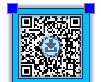
| Point de préhension | Modifications |
|---|---|
| Coin supérieur gauche | Déplacer |
| Coin supérieur droit | Etirer |
Pour insérer un code QR afin de télécharger la dernière version de la mise en plan :
Remarque : Vous pouvez générer des codes QR et les placer uniquement sur des mises en plan stockées dans le stockage Cloud.
- Effectuez l'une des opérations suivantes :
- Dans le menu, cliquez sur Dessiner > Code QR > Champ cloud.
- Sur le ruban, cliquez sur Annoter > Code QR > Champ cloud.
- Saisissez ChampCloud.
- Dans la boîte de dialogue ChampCloud, procédez comme suit :
- Dans Format, spécifiez le code QR.
- Dans Options, spécifiez la version de la mise en plan à lier au code QR. Les options disponibles vous permettent de télécharger la mise en plan ou de l'ouvrir en mode Affichage uniquement.
Dans l'aperçu, la couleur d'arrière-plan du code QR change en fonction de votre sélection.
- Dans Description, vous pouvez conserver la description par défaut ou saisir un autre texte.
Lorsque vous scannez le code QR, la description s'affiche en bas. Une fois le code QR créé, vous pouvez modifier la description dans la palette Propriétés.
- Cliquez sur OK.
Le cadre du code QR apparaît attaché au pointeur de la souris.
- Dans la zone graphique, spécifiez un point.
Le code QR apparaîtra toujours dans la mise en plan numérique et dans les versions imprimées de la mise en plan. Vous pouvez utiliser votre appareil pour scanner le code QR et télécharger la mise en plan.
Pour insérer un lien permettant de télécharger la dernière version de la mise en plan :
Remarque : Vous pouvez générer des URL pour les télécharger et les placer uniquement sur les mises en plan stockées dans le Stockage cloud.
- Effectuez l'une des opérations suivantes :
- Dans le menu, cliquez sur Dessiner > Code QR > Champ cloud.
- Sur le ruban, cliquez sur Annoter > Code QR > Champ cloud.
- Saisissez ChampCloud.
- Dans la boîte de dialogue ChampCloud, procédez comme suit :
- Dans format, spécifiez le texte lié. Saisissez le texte à afficher sur la mise en plan.
- Dans Options, spécifiez la version de la mise en plan à lier au texte.
- Dans Description, vous pouvez conserver la description par défaut ou saisir un autre texte.
- Cliquez sur OK.
Pour télécharger une mise en plan à l'aide d'un code QR :
Remarque : Les codes QR sont visibles dans les feuilles de mise en plan et sur les mises en plan imprimées.
- Utilisez l'appareil photo pour scanner le code QR et accéder à la mise en plan. Si nécessaire, téléchargez une application de lecture de codes QR.
Une fenêtre de navigateur s'ouvre et le code QR est redirigé vers l'URL où le fichier de mise en plan est stocké.
- Spécifiez le format de téléchargement de la mise en plan :
- Télécharger DWG. Permet de télécharger la version associée de la mise en plan au format DWG.
- Télécharger PDF. Exporte la version associée de la mise en plan au format PDF et vous permet de télécharger le fichier. Le nom du fichier PDF doit être le même que le nom du fichier de la mise en plan.
Accès
Commande : ChampCloud
Menu : Dessiner > Code QR > Champ cloud
Ruban : Annoter > Code QR > Champ cloud
Rubrique parente