Créer des motifs d'entités
Utilisez la commande Motif pour créer des copies d'entités spécifiées
- dans un motif circulaire ou
- dans un motif linéaire,
Conformément à ces types, la boîte de dialogue Motif affiche trois onglets (Circulaire, Linéaire et Trajectoire).
Les entités copiées héritent de toutes les propriétés des entités d'origine (Calques, Couleurs de ligne, Styles de ligne et Epaisseurs de ligne, notamment).
Vous pouvez créer des motifs associatifs et non associatifs. Les entités des motifs associatifs conservent leurs relations. Vous pouvez modifier les motifs associatifs entièrement au lieu de changer des éléments individuels dans les motifs. Dans les motifs non associatifs, la modification d'un élément n'affecte pas les autres.
Pour créer des motifs associatifs, activez l'option Associatif dans la section Paramètres des onglets Circulaire ou Linéaire de la boîte de dialogue Motif.
Pour en savoir plus sur la manière de modifier des motifs associatifs, consultez la rubrique Modifier des motifs associatifs.
Pour annuler l'associativité des motifs, utilisez la commande Eclater.
Motifs en 3D
Vous pouvez créer des motifs associatifs et non associatifs linéaires ou circulaires en 3D.
Pour les motifs linéaires en 3D, vous pouvez également spécifier le nombre de niveaux dans la direction Z.
Pour les motifs circulaires en 3D, vous pouvez spécifier l'axe de rotation avec deux points dans l'espace.
Répétitions circulaires
Vous pouvez créer un motif circulaire en copiant une entité spécifiée autour d'un point central spécifié. Vous contrôlez le nombre de copies. Vous pouvez également faire pivoter les copies pendant la création du motif, sinon elles conservent l'alignement des entités sources.
Le logiciel détermine le rayon du motif circulaire en fonction de la distance entre le point de l'axe spécifié et le point de base sur l'entité spécifiée. Vous pouvez utiliser un point aimant en tant que point de base, ou vous pouvez spécifier un autre point.
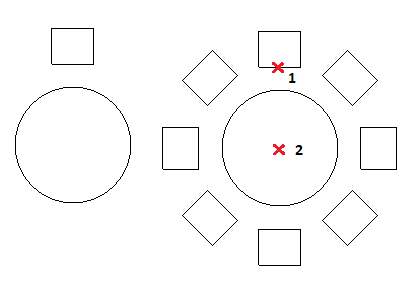
Exemple :
Motif circulaire avec 8 éléments et un remplissage de 360 °.
Pour créer une répétition circulaire:
- Effectuez l'une des opérations suivantes :
- Sur le ruban, cliquez sur Accueil > Modifier > Motif.
- Dans le menu, cliquez sur Modifier > Motif.
- Tapez Motif.
- Dans la boîte de dialogue, cliquez sur l'onglet Circulaire.
- Sous Sélection, cliquez sur Spécifier les entités
 . Sélectionnez les entités qui serviront à générer le motif et appuyez sur Entrée pour terminer la sélection.
La boîte de dialogue disparaît une fois la sélection terminée.
Dans la boîte de dialogue, la collection d'entités spécifiées est appelée « éléments ».
- Sous Paramètres, définissez :
- Baser le motif sur. Sélectionnez une option:
- Angle entre les éléments et Nombre total d'éléments
- Angle de remplissage et Angle entre les éléments
- Angle de remplissage et Nombre total d'éléments
- Angle entre (le cas échéant). Représente l'angle inclus entre les points de base des entités de motif et le centre du motif. Tapez une valeur positive ou cliquez sur Choisir l'angle entre les éléments
 .
. - Angle de remplissage (le cas échéant). Tapez une valeur positive ou négative ou cliquez sur Choisir l'angle de remplissage . La valeur par défaut pour l'angle de remplissage est 360° - un motif de cercle complet. La valeur zéro est interdite.
- Nombre total (le cas échéant). Spécifie le nombre résultant de copies dans le motif circulaire (y compris la source).
- Niveaux. Spécifie le nombre de niveaux dans le motif circulaire en 3D.
- Espacement entre les niveaux. Spécifie la distance entre les niveaux.
- Lignes. Spécifie le nombre de lignes dans le motif circulaire.
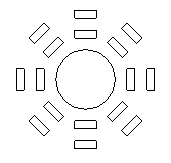
Les exemples suivants montrent un motif circulaire avec deux lignes, chaque ligne comportant 8 éléments, avec un remplissage de 360°.
- Espacement entre les lignes. Spécifie la distance entre les lignes au sein du motif circulaire.
- Baser le motif sur. Sélectionnez une option:
- Sous Point de base de l'élément, définissez :
- Utiliser la dernière entité sélectionnée. Utilise le point de base de la dernière entité spécifiée.
- X et Y. Tapez des valeurs ou cliquez sur Choisir le point de base
 pour spécifier le point de base dans la zone graphique.
- Sous Point d'axe, tapez pour X et Y les valeurs correspondant au centre ou cliquez sur Choisir le centre .
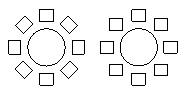
- Sélectionnez Orienter les éléments autour de l'axe afin de faire pivoter les copies pendant la création du motif, sinon elles vont conserver l'alignement des entités sources.
- Cliquez sur OK.
 Remarque : dans la boîte de dialogue Motif, cliquez sur Aperçu pour vérifier le motif obtenu avant de le créer. Vous pouvez utiliser cette option et revenir à la boîte de dialogue autant de fois que nécessaire, puis cliquer sur OK pour générer le motif.
Motifs linéaires
Vous pouvez créer plusieurs copies d'entités dans un motif linéaire.
Vous pouvez spécifier le nombre de lignes et de colonnes et la distance les séparant.
Pour créer une répétition linéaire:
- Effectuez l'une des opérations suivantes :
- Sur le ruban, cliquez sur Accueil > Modifier > Motif.
- Dans le menu, cliquez sur Modifier > Motif.
- Tapez Motif.
- Dans la boîte de dialogue, cliquez sur l'onglet Linéaire.
- Cliquez sur Spécifier les entités , sélectionnez les entités qui serviront à générer le motif et appuyez sur Entrée pour terminer la sélection.
La boîte de dialogue disparaît une fois la sélection terminée.
Dans la boîte de dialogue, la collection d'entités spécifiées est appelée « éléments ».
- Sous Paramètres, définissez :
- Associatif. Spécifie si le motif est créé de manière associative ou non.
- Pour Axe horizontal et Axe vertical, tapez le nombre de copies.
- Pour Niveaux, saisissez le nombre de niveaux et leur direction Z.
- Pour Espacement entre les éléments sur, définissez l'espacement entre les copies et un angle pour le motif :
- Axe horizontal. Spécifie la distance entre les colonnes. Cliquez sur Sélectionner le décalage de colonne
 pour identifier le décalage à partir de deux points de la mise en plan. Si le décalage de colonne a une valeur négative, les colonnes sont ajoutées à gauche.
 - Axe vertical. Spécifie la distance entre les lignes. Cliquez sur Sélectionner le décalage de ligne pour identifier le décalage à partir de deux points de la mise en plan. Si le décalage de ligne a une valeur négative, les lignes sont ajoutées vers le bas.
- Niveaux. Spécifie l'espacement entre les niveaux pour le motif en 3D.
- Angle du motif. Spécifie l'angle permettant de contrôler la disposition des copies. Cliquez sur Sélectionner l'angle pour spécifier l'angle à l'aide du pointeur.
- Axe horizontal. Spécifie la distance entre les colonnes. Cliquez sur Sélectionner le décalage de colonne
- Sous Point de base de l'élément, définissez :
- Utiliser la dernière entité sélectionnée. Utilise le point de base de la dernière entité spécifiée.
- X et Y. Tapez des valeurs ou cliquez sur Choisir le point de base pour spécifier le point de base dans la zone graphique.
- Cliquez sur OK.
Remarque : dans la boîte de dialogue Motif, cliquez sur Aperçu pour vérifier le motif obtenu avant de le créer. Vous pouvez utiliser cette option et revenir à la boîte de dialogue autant de fois que nécessaire, puis cliquer sur OK pour générer le motif.
Motifs le long d'une trajectoire
Pour créer un motif le long d'une trajectoire :
- Effectuez l'une des opérations suivantes :
- Sur le ruban, cliquez sur Accueil > Modifier > Motif.
- Dans le menu, cliquez sur Modifier > Motif.
- Tapez Motif.
- Dans la boîte de dialogue, cliquez sur l'onglet Trajectoire.
- Cliquez sur Spécifier les entités , sélectionnez les entités à aligner le long d'une trajectoire et appuyez sur Entrée pour terminer la sélection.
La boîte de dialogue disparaît une fois la sélection terminée.
Dans la boîte de dialogue, la collection d'entités spécifiées est appelée « éléments ».
- Cliquez sur Spécifier la trajectoire et sélectionnez l'entité qui définit la trajectoire le long de laquelle aligner les entités spécifiées.
La trajectoire peut être une ligne, une polyligne, un arc, un cercle, une ellipse ou une spline.
- Dans Paramètres, définissez :
- Baser le motif sur. Sélectionnez une option:
- Distance entre les éléments et nombre total d'éléments. Affecte les copies le long de la trajectoire selon des intervalles précis avec le nombre total spécifié. Si la longueur calculée du motif dépasse la longueur de la trajectoire, la distance entre les copies est réduite.
- Diviser équitablement. Affecte le nombre de copies de manière uniforme le long de la longueur totale de la trajectoire.
- Mesurer équitablement. Affecte les copies le long de la trajectoire selon des intervalles que vous spécifiez.
- Distance (le cas échéant). Spécifie les intervalles entre les copies. Cliquez sur Spécifier l'espacement entre les éléments pour identifier la distance dans la zone graphique.
- Nombre total (le cas échéant). Spécifie le nombre résultant de copies dans le motif de trajectoire (y compris la source).
- Baser le motif sur. Sélectionnez une option:
- Sous Point de base de l'élément, définissez :
- Utiliser la dernière entité sélectionnée. Utilise le point de base de la dernière entité spécifiée.
- X et Y. Tapez des valeurs ou cliquez sur Choisir le point de base pour spécifier le point de base dans la zone graphique.
- Sous Lignes, définissez :
- Nombre. Spécifie le nombre de lignes dans le motif.
- Distance. Spécifie la distance entre les lignes. Si la distance a une valeur négative, les lignes sont ajoutées vers le bas. Cliquez sur Spécifier l'espacement entre les éléments pour identifier la distance dans la zone graphique.
- Sous Alignement de l'élément, définissez :
- Aligner les éléments avec la trajectoire. Aligne chaque copie du motif de façon à ce qu'elle soit tangente à la direction de la trajectoire. Dans le cas contraire, les entités copiées conservent l'orientation des entités sources.
- Spécifier la direction de tangente . Spécifie deux points dans la zone graphique qui représentent la tangence des copies par rapport à la trajectoire. Utilisez la commande Aimantation des entités pour faire référence à la géométrie des entités sources.
Cliquez sur Supprimer la direction tangente pour effacer la direction tangente précédemment définie.
- Angle à partir de la tangente. Spécifie l'angle de rotation pour les copies par rapport à la direction tangente spécifiée.
- Cliquez sur OK.
Remarque : dans la boîte de dialogue Motif, cliquez sur Aperçu pour vérifier le motif obtenu avant de le créer. Vous pouvez utiliser cette option et revenir à la boîte de dialogue autant de fois que nécessaire, puis cliquer sur OK pour générer le motif.
Accès
Commande : Motif
Menu : Modifier > Motif
Ruban : Accueil > Modifier > Motif (Menu déroulant)
Palettes d'outils : Modifier > Motif