Ajuster des entités avec AjustementIntelligent
Utilisez la commande AjustementIntelligent pour ajuster plusieurs entités adjacentes en faisant glisser le pointeur sur chaque entité.
Vous pouvez également prolonger les entités le long de leur trajectoire naturelle, et prolonger ou ajuster deux entités à l'endroit où elles se croisent en un coin virtuel.
Notez ce qui suit :
- Vous pouvez ajuster des Lignes, des Polylignes, des Arcs, des Cercles, des Ellipses, des Splines, des Demi-droites, des LignesInfinies, des Hachures et des Dégradés.
- Les hachures ajustées conservent l'associativité avec les entités de contour modifiées, même si elles sont divisées en différentes zones de hachures. Les hachures divisées restent considérées comme une seule entité, mais vous pouvez utiliser la commande EditHatch pour les séparer en entités individuelles (option de la boîte de dialogue Créer des hachures pour chaque contour). Le même procédé s'applique aux dégradés.
- Vous ne pouvez pas ajuster les Cotes, les Notes, les NotesSimples, les Régions ou les entités comprises dans des Blocs. Toutefois, les entités RLignes, les Notes, les NotesSimples, les Régions et Bloc sont reconnues comme des arêtes de coupe.
- Lorsque vous effectuez un ajustement au niveau d'une polyligne de grande taille, la commande effectue l'ajustement au niveau de sa ligne de construction.
- Sur les feuilles, vous pouvez effectuer l'ajustement au niveau des limites de la fenêtre.
AjustementIntelligent
Pour ajuster les entités avec AjustementIntelligent :
- Effectuez l'une des opérations suivantes :
- Sur le ruban, cliquez sur Accueil > Modifier > Ajustement intelligent.
- Dans le menu, cliquez sur Modifier > Ajustement intelligent.
- Tapez Ajustintelligent, puis spécifiez l'option Ajustement intelligent.
- Dans la zone graphique, cliquez et faites glisser le pointeur sur l'entité à ajuster.
Le pointeur prend la forme
 lorsqu'il croise et ajuste l'entité. Un chemin est créé le long de la trajectoire d'ajustement.
 - Continuez à appuyer sur le bouton de la souris et faites glisser celle-ci sur chaque entité que vous voulez ajuster.
- Relâchez le bouton de la souris lorsque l'ajustement est terminé.
- Appuyez sur Entrée.
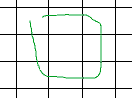
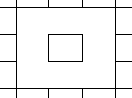
Le mouvement du pointeur est indiqué en vert. Le résultat est sur la droite.
 Remarque : si vous faites glisser sur une entité qui ne croise pas d'autres entités, elle est supprimée. Vous pouvez utiliser ce comportement intentionnellement.
Pour prolonger les entités avec PowerTrim :
- Effectuez l'une des opérations suivantes :
- Sur le ruban, cliquez sur Accueil > Modifier > Ajustement intelligent.
- Dans le menu, cliquez sur Modifier > Ajustement intelligent.
- Tapez Ajustintelligent, puis spécifiez l'option Ajustement intelligent.
- Appuyez sur la touche Maj, puis cliquez dans la zone graphique à côté de la première entité et faites glisser la souris sur l'entité à prolonger.
Le pointeur prend la forme
lorsqu'il croise et prolonge l'entité. Un chemin est créé le long de la trajectoire d'ajustement. - Continuez à appuyer sur le bouton de la souris et à faire glisser celle-ci sur chaque entité à prolonger.
- Relâchez le pointeur lorsque le prolongement est terminé.
- Appuyez sur Entrée.
Pour allonger et raccourcir les entités avec PowerTrim :
- Effectuez l'une des opérations suivantes :
- Sur le ruban, cliquez sur Accueil > Modifier > Ajustement intelligent.
- Dans le menu, cliquez sur Modifier > Ajustement intelligent.
- Tapez Ajustintelligent, puis spécifiez l'option Ajustement intelligent.
- Déplacez le pointeur vers une entité pour faire apparaître la zone de sélection, puis cliquez sur l'entité.
- Faites glisser l'entité jusqu'à la longueur voulue, puis cliquez pour valider la longueur.
- Appuyez sur Entrée.
Pour allonger et raccourcir les entités selon des arêtes de contour avec AjustementIntelligent :
- Effectuez l'une des opérations suivantes :
- Sur le ruban, cliquez sur Accueil > Modifier > Ajustement intelligent.
- Dans le menu, cliquez sur Modifier > Ajustement intelligent.
- Tapez Ajustintelligent, puis spécifiez l'option Ajustement intelligent.
- Déplacez le pointeur vers une entité pour faire apparaître la zone de sélection, puis cliquez sur l'entité.
- Spécifiez une autre entité qui agit comme arête.
Remarque : cette méthode permet d'allonger ou de raccourcir une entité par rapport à une extension invisible d'une autre entité. Les sous-entités de blocs et de références sont identifiées comme des limites.
- Appuyez sur Entrée.
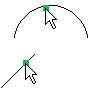
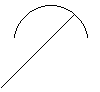
Les sélections du pointeur sont affichées sur la gauche. Le résultat est sur la droite.
Ajustement de coin
Pour ajuster les entités avec l'option Coin :
- Effectuez l'une des opérations suivantes :
- Sur le ruban, cliquez sur Accueil > Modifier > Ajustement de coin.
- Dans le menu, cliquez sur Modifier > Ajustement intelligent.
- Tapez Ajustintelligent, puis spécifiez l'option Coin.
- Spécifiez la première entité à joindre sur le côté à conserver.
- Spécifiez la seconde entité à joindre.
- Appuyez sur Entrée.
Remarque : en fonction des entités et de leur position relative l'une par rapport à l'autre, le logiciel prolonge ou ajuste chaque entité pour qu'elles se rejoignent. Un message s'affiche si l'opération ne peut pas être terminée.
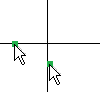
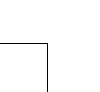
Les sélections du pointeur sont affichées sur la gauche. Le résultat est sur la droite.
Utilisez l'option Annuler pour annuler l'opération d'ajustement la plus récente. L'option Annuler peut être utilisée plusieurs fois de suite.
Accès
Commande : Ajustintelligent
Ruban : Accueil > Modifier > Ajustement intelligent, et Modifier > Ajustement de coin
Menu: Modifier > Ajustement intelligent, et Modifier > Ajustement de coin