Utiliser des formules dans les cellules d'un tableau
Dans les tableaux, vous pouvez utiliser des formules dans les cellules qui sont calculées sur la base des valeurs d'autres cellules. La cellule qui contient une formule affiche la valeur calculée.
Si la formule renvoie une erreur, la cellule affiche ####.
Une formule est une expression qui calcule une valeur basée sur les valeurs des cellules spécifiées dans l'expression.
Les fonctions suivantes sont disponibles et peuvent être utilisées dans les formules :
- Somme. Calcule la somme des valeurs à partir des cellules spécifiées.
- Moyenne. Calcule la moyenne des valeurs à partir des cellules spécifiées.
- Nombre. Compte le nombre de cellules spécifiées.
De plus, vous pouvez insérer des expressions pour calculer des résultats suivant les valeurs des cellules et de la plage de cellules spécifiées.
Une formule doit toujours commencer par le signe égal (=) et peut contenir les signes suivants :
| Signe | Description |
|---|---|
| + | Plus |
| - | Moins |
| * | Multiplication |
| / | Division par |
| ^ | Exposant |
| () | Parenthèses |
Spécifier des cellules dans les formules
Vous pouvez spécifier des cellules et des plages de cellules dans une formule en les sélectionnant ou en y faisant référence à l'aide des libellés de colonne et de ligne.
- Pour faire référence à une cellule dans une formule, utilisez sa lettre de colonne et son numéro de ligne.
Par exemple : A1, D2, C3
- Pour spécifier une plage de cellules dans une formule, indiquez la première et la dernière cellule de la plage en les séparant par deux-points « : ».
Par exemple : A2:B4
- Pour appliquer une formule à plusieurs plages, utilisez la fonction en la faisant suivre d'une ou plusieurs plages du tableau entre parenthèses en les séparant par une virgule.
Par exemple : Somme (A2:B2, A3:B3)
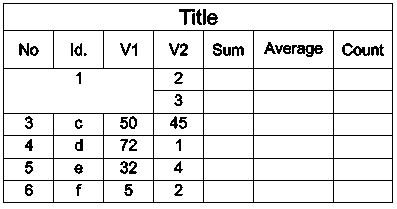
Si la cellule fait partie de cellules fusionnées, utilisez le numéro de la cellule en haut à gauche. Si les cellules fusionnées contiennent des valeurs, seule la valeur de la cellule en haut à gauche est visible après la fusion des cellules.
Exemple :
Le tableau suivant possède la plage de cellules A1:G8.
- Fusionnez les cellules de A3 jusqu'à C4.
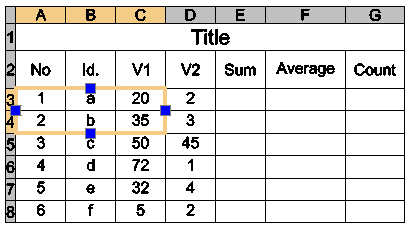
Après la fusion des cellules, A3 identifie la cellule fusionnée que vous pouvez utiliser dans toutes les formules. La nouvelle cellule affiche la valeur qui figurait auparavant dans A3.
Modifier le type de données des cellules
Chaque cellule possède un type de données.
Le type de données par défaut est Général, mais vous pouvez le modifier dans la palette Propriétés ou en utilisant les outils d'édition du ruban contextuel Tableau.
Le type de données par défaut est Général, mais vous pouvez le modifier dans la palette Propriétés ou en utilisant les outils d'édition de la barre d'outils contextuelle Editer la table.
Le type de données par défaut est Général, mais vous pouvez le modifier dans la palette Propriétés ou en utilisant les outils d'édition de la barre d'outils contextuelle Editer la table.
Remarque : vous ne pouvez pas modifier le type de données d'une cellule qui contient une formule.
Les types de données suivants sont disponibles :
- Angle
- Devise
- Date
- Nombre décimal
- Général
- Note
- Pourcentage
- Point
- Nombre entier
Remarque : si une formule ne peut pas identifier le type de données, elle renvoie une erreur et la cellule affiche ####.
Pour modifier le type de données d'une cellule :
- Dans la zone graphique, cliquez dans une cellule du tableau pour la sélectionner.
- Sur le ruban, cliquez sur Tableau > Données et sélectionnez le type de données.
- Sur la barre d'outils Editer la table, dans le menu déroulant Données, sélectionnez le type de données.
- Sur la barre d'outils Editer la table, dans le menu déroulant Données, sélectionnez le type de données.
Insérer des formules
Vous pouvez insérer une formule dans une cellule en utilisant différentes méthodes :
- Manuellement ;
- en utilisant les outils de formule ;
- en utilisant la commande ModifCellTableau ;
- en copiant une formule d'une cellule à une autre, dans le même tableau ou un autre tableau ;
- en copiant une formule à partir d'un tableur ;
- en remplissant automatiquement les cellules du tableau.
Remarque : il est impossible d'insérer des formules dans des cellules verrouillées.
Insérer manuellement des formules
Pour insérer manuellement des formules :
Remarque : la formule doit commencer par le signe égal (=).
- Sélectionnez une cellule de tableau pour la modifier :
- Cliquez à l'intérieur d'une cellule pour la sélectionner et saisissez = (signe égal).
- ou -
- Double-cliquez sur une cellule.
La cellule passe en mode d'édition et les outils d'édition apparaissent.
- Cliquez à l'intérieur d'une cellule pour la sélectionner et saisissez = (signe égal).
- Saisissez la formule.
Vous pouvez utiliser des fonctions comme dans les exemples suivants :
- =Somme(C3:D8). Ajoute les valeurs des cellules des lignes 3 à 8 dans les colonnes C et D.
- =Moyenne(C3:D8). Calcule la moyenne des valeurs des cellules des lignes 3 à 8 dans les colonnes C et D.
- =Nombre(C3:D8). Compte le nombre de cellules des lignes 3 à 8 dans les colonnes C et D.
- =(C3+D3)/2. Ajoute les valeurs des cellules C3 et D3 et divise le résultat par 2.
- Appuyez sur Entrée pour calculer le résultat.
Insérer des formules à l'aide d'outils de formule
Les formules sont disponibles pour une cellule sélectionnée sur une barre d'outils ou un ruban contextuel, en fonction de l'interface utilisateur sélectionnée.
Les formules sont disponibles pour une cellule sélectionnée sur une barre d'outils contextuelle.
Vous pouvez également utiliser ces menus déroulants sur le ruban contextuel Tableau pour insérer des types de données et des formules.
Vous pouvez également utiliser ces menus déroulants sur la barre d'outils contextuelle Editer la table pour insérer des types de données et des formules.
Vous pouvez également utiliser ces menus déroulants sur la barre d'outils contextuelle Editer la table pour insérer des types de données et des formules.
- Menu déroulant Données
 . Répertorie les types de données disponibles.
 - Menu déroulant Formule
 . Répertorie les fonctions disponibles.
Pour insérer des formules à l'aide des outils de formule :
- Cliquez à l'intérieur d'une cellule de tableau pour la sélectionner.
- Effectuez l'une des opérations suivantes :
- Sur le ruban contextuel Tableau, cliquez sur le menu déroulant Formule et sélectionnez une formule.
- Sur la barre d'outils contextuelle Editer la table, cliquez sur le menu déroulant Formule et sélectionnez la formule.
- Cliquez avec le bouton droit de la souris et cliquez sur Somme, Moyenne, Nombre ou Cellule.
- Spécifiez la cellule ou la plage de cellules correspondant à la formule choisie.
- Appuyez sur Entrée pour calculer le résultat.
Insérer des formules à l'aide de la commande ModifCellTableau
Vous pouvez utiliser la commande ModifCellTableau pour insérer des formules et modifier le type de données de cellules.
Pour insérer des formules à l'aide de la commande ModifCellTableau :
- Entrez ModifCellTableau à l'invite de commande.
- Dans la zone graphique, spécifiez un tableau.
- A l'invite de commande, indiquez la cellule dans laquelle insérer la formule au format An, où A désigne le ou les indicateur(s) de colonne et n représente le(s) numéro(s) de lignes.
- Définissez l'option Formule.
- Utilisez les options suivantes pour insérer une formule dans la cellule spécifiée :
- Somme, Moyenne, Nombre. Insère la formule correspondante dans la cellule spécifiée.
Pour spécifier une plage de cellules :
- Dans la zone graphique, cliquez à l'intérieur de la première cellule de la plage.
- Cliquez à l'intérieur de la dernière cellule de la plage.
La formule apparaît contenant la plage spécifiée comme argument.
- Appuyez sur Entrée pour calculer le résultat.
- Cellule. Insère l'identifiant de la cellule sélectionnée dans la cellule de formule.
- Définissez l'option Cellule.
- Dans la zone graphique, cliquez à l'intérieur d'une cellule.
L'identifiant de la cellule spécifiée apparaît dans la cellule de formule.
- Appuyez sur Entrée pour calculer le résultat.
Remarque : utilisez l'option Cellule pour sélectionner une cellule d'un autre tableau dans la même mise en plan.
- Equation. Fait passer la cellule de formule en mode d'édition, le signe égal apparaît. Saisissez l'équation et appuyez sur Entrée pour calculer le résultat.
- Quitter. Quitte les options de formule.
- Somme, Moyenne, Nombre. Insère la formule correspondante dans la cellule spécifiée.
- Répétez l'étape 5 selon les besoins.
- Appuyez sur la touche Quitter pour fermer la commande.
Pour modifier les types de données des cellules :
- Entrez ModifCellTableau à l'invite de commande.
- Dans la zone graphique, spécifiez un tableau.
- Indiquez une cellule ou une plage de cellules au format An ou An:An, où A désigne le ou les indicateur(s) de colonne et n représente le(s) numéro(s) de ligne.
- Définissez l'option Type de données.
- Spécifiez un type de données : Angle, Devise, Date, Nombre décimal, Général, Note, Pourcentage, Point, Nombre entier.
- Indiquez Quitter pour quitter la sélection du type de données.
- Appuyez sur la touche Quitter pour fermer la commande.
Copier des formules dans une autre cellule
Vous pouvez copier une formule dans une autre cellule du même tableau. La plage de cellules change en fonction du nouvel emplacement.
Pour conserver la même plage, insérez le symbole dollar ($) devant l'identifiant de colonne ou de ligne.
Exemple :
Le tableau suivant montre comment contrôler le comportement de copie en utilisant le symbole dollar ($) :
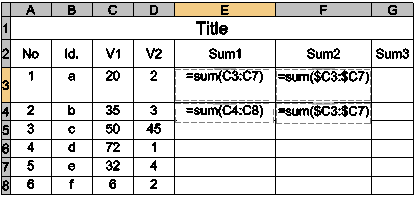
- La cellule E3 contient : Somme(C3:C7)
Si vous copiez la formule dans la cellule E4, elle est mise à jour comme suit Somme(C4:C8).
- La cellule F3 contient : Somme($C3 :$C7)
Si vous copiez la formule dans la cellule F4, elle reste inchangée et affiche Somme($C3:$C7).
Rubrique parente