Etiqueter des éléments BIM
Utilisez la commande EtiquetteBIM pour étiqueter les éléments BIM dans une mise en plan BIM afin de fournir des informations détaillées.
Le logiciel fournit une Bibliothèque d'étiquettes qui contient un ensemble d'étiquettes prédéfinies pour chaque catégorie d'éléments BIM. En outre, vous pouvez définir des étiquettes personnalisées que vous pouvez utiliser pour afficher des propriétés supplémentaires des éléments BIM.
Les étiquettes restent associées aux éléments BIM et se mettent à jour automatiquement lorsque vous modifiez le modèle BIM.
La commande permet de :
- Etiqueter un ou plusieurs éléments BIM spécifiés
- Etiqueter les éléments BIM par catégorie
D'autres outils spécialisés vous permettent d'étiqueter les éléments BIM suivants individuellement ou simultanément :
- Portes
- Fenêtres
- Parois
Les outils spécialisés permettant de créer des étiquettes sont regroupés dans un menu déroulant sur le panneau Annoter de l'onglet du ruban BIM.
Pour étiqueter les éléments BIM spécifiés :
Remarque : Avant de commencer, assurez-vous que le bloc que vous souhaitez utiliser comme étiquette existe.
- Isolez la mise en plan BIM dans laquelle vous souhaitez étiqueter les éléments BIM.
- Effectuez l'une des opérations suivantes :
- Dans le ruban, cliquez sur BIM > Annoter > Insérer une étiquette.
- Dans le menu, cliquez sur BIM > Etiquette > Insérer une étiquette.
- Saisissez EtiquetteBIM.
- Saisissez le nom d'une définition de bloc et appuyez sur Entrée.
Remarque : La commande utilise le bloc spécifié pour étiqueter tous les éléments BIM spécifiés, quel que soit leur type.
- Dans la zone graphique, spécifiez les éléments BIM à étiqueter et appuyez sur Entrée.
Tous les éléments BIM spécifiés sont étiquetés.
Pour étiqueter les éléments BIM par catégorie :
- Isolez la mise en plan BIM dans laquelle vous souhaitez étiqueter les éléments BIM.
- Effectuez l'une des opérations suivantes :
- Dans le ruban, cliquez sur BIM > Annoter > Insérer une étiquette.
- Dans le menu, cliquez sur BIM > Etiquette > Insérer une étiquette.
- Saisissez EtiquetteBIM.
- Spécifiez une définition de bloc.
- Spécifiez l'option Catégorie.
- Spécifiez la catégorie des éléments BIM que vous souhaitez étiqueter :
- Saisissez le nom d'une catégorie et appuyez sur Entrée.
- ou -
Spécifiez l'option ? permettant de répertorier les catégories disponibles dans la fenêtre de commande.
- Saisissez le nom d'une catégorie et appuyez sur Entrée.
- Dans la zone graphique, spécifiez un ensemble d'éléments BIM.
Seuls les éléments BIM de la catégorie spécifiée sont étiquetés.
Remarque : Si vous n'avez pas spécifié la catégorie, la commande utilisera la même étiquette pour tous les éléments BIM de la sélection.
Etiquetage des éléments de fenêtre
Utilisez les étiquettes de fenêtre pour numéroter les éléments de fenêtre dans le fichier .dwg.
Vous pouvez étiqueter tous les éléments de fenêtre à partir de la mise en plan BIM ou d'un ensemble d'éléments de fenêtre spécifiés. L'ensemble de sélection peut inclure divers éléments BIM. Seuls les éléments de fenêtre seront étiquetés.
Pour étiqueter les fenêtres spécifiées :
Remarque : Avant de commencer, assurez-vous que le bloc que vous souhaitez utiliser comme étiquette existe.
- Isolez la mise en plan BIM dans laquelle vous souhaitez étiqueter les éléments BIM.
- Vous pouvez également spécifier une étiquette par défaut pour les éléments de fenêtre :
- Dans la palette Bibliothèque d'étiquettes BIM, cliquez avec le bouton droit de la souris sur une étiquette dans la catégorie Fenêtres et sélectionnez Définir comme valeur par défaut pour les fenêtres.
- Effectuez l'une des opérations suivantes :
- Dans le ruban, cliquez sur BIM > Annoter > Etiqueter les fenêtres.
- Dans le menu, cliquez sur BIM > Etiquette > Etiqueter les fenêtres.
- Saisissez EtiquetteBIM.
- Si vous n'avez pas spécifié d'étiquette par défaut, spécifiez la définition de bloc.
- Dans la zone graphique, spécifiez les fenêtres à étiqueter et appuyez sur Entrée.
Remarque : L'ensemble de sélection peut inclure n'importe quel élément BIM. Seuls les éléments de fenêtre seront étiquetés.
Pour ajouter des étiquettes à toutes les fenêtres d'une mise en plan BIM :
Remarque : Avant de commencer, assurez-vous que le bloc que vous souhaitez utiliser comme étiquette existe.
- Isolez la mise en plan BIM dans laquelle vous souhaitez étiqueter les éléments BIM.
- Vous pouvez également spécifier une étiquette par défaut pour les éléments de fenêtre :
- Dans la palette Bibliothèque d'étiquettes BIM, cliquez avec le bouton droit de la souris sur une étiquette dans la catégorie Fenêtres et sélectionnez Définir comme valeur par défaut pour les fenêtres.
- Effectuez l'une des opérations suivantes :
- Dans le ruban, cliquez sur BIM > Annoter > Etiqueter toutes les fenêtres.
- Dans le menu, cliquez sur BIM > Etiquette > Etiqueter toutes les fenêtres.
- Si vous n'avez pas spécifié d'étiquette par défaut, spécifiez la définition de bloc.
Tous les éléments de fenêtre de la mise en plan sont étiquetés.
Etiquetage des éléments de porte
Utilisez les étiquettes de porte pour numéroter les éléments de porte dans le fichier .dwg.
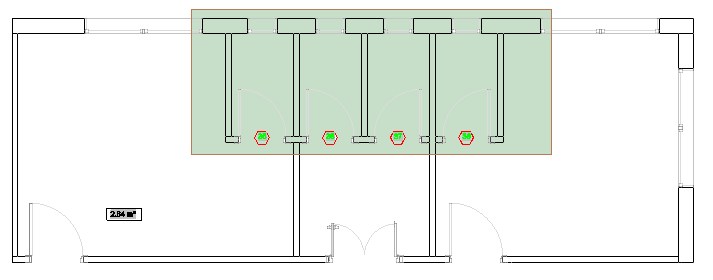
Vous pouvez étiqueter tous les éléments de porte à partir de la mise en plan BIM ou d'un ensemble d'éléments de porte spécifiés. L'ensemble de sélection peut inclure divers éléments BIM. Seuls les éléments de porte seront étiquetés.
Pour étiqueter les portes spécifiées :
Remarque : Avant de commencer, assurez-vous que le bloc que vous souhaitez utiliser comme étiquette existe.
- Isolez la mise en plan BIM dans laquelle vous souhaitez étiqueter les éléments BIM.
- Vous pouvez également spécifier une étiquette par défaut pour les éléments de porte :
- Dans la palette Bibliothèque d'étiquettes BIM, cliquez avec le bouton droit de la souris sur une étiquette dans la catégorie Portes et sélectionnez Définir comme valeur par défaut pour les portes.
- Effectuez l'une des opérations suivantes :
- Dans le ruban, cliquez sur BIM > Annoter > Etiqueter les portes.
- Dans le menu, cliquez sur BIM > Etiquette > Etiqueter les portes.
- Si vous n'avez pas spécifié d'étiquette par défaut, spécifiez la définition de bloc.
- Dans la zone graphique, spécifiez les éléments Portes à étiqueter et appuyez sur Entrée.
Remarque : L'ensemble de sélection peut inclure diverses entités BIM. Seuls les éléments de porte seront étiquetés.
Pour ajouter des étiquettes à toutes les portes d'une mise en plan BIM :
Remarque : Avant de commencer, assurez-vous que le bloc que vous souhaitez utiliser comme étiquette existe.
- Isolez la mise en plan BIM dans laquelle vous souhaitez étiqueter les éléments BIM.
- Vous pouvez également spécifier une étiquette par défaut pour les éléments de porte :
- Dans la palette Bibliothèque d'étiquettes BIM, cliquez avec le bouton droit de la souris sur une étiquette dans la catégorie Portes et sélectionnez Définir comme valeur par défaut pour les portes.
- Effectuez l'une des opérations suivantes :
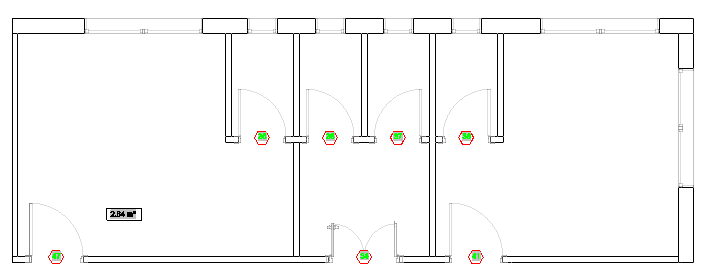
- Dans le ruban, cliquez sur BIM > Annoter > Etiqueter toutes les portes.
- Dans le menu, cliquez sur BIM > Etiquette > Etiqueter toutes les portes.
- Saisissez EtiquetteBIM et spécifiez la catégorie Portes.
- Si vous n'avez pas spécifié d'étiquette par défaut, spécifiez la définition de bloc.
Tous les éléments de porte de la mise en plan sont étiquetés.
Accès
Commande : EtiquetteBIM
Ruban : BIM > Annoter > Insérer une étiquette
Rubriques connexes
Rubrique parente