Créer des mises en plan à partir du modèle BIM
[Version 64 bits uniquement]
Utilisez la commande SectionBIM pour créer automatiquement les mises en plan suivantes à partir du modèle BIM :
- Plans
- Coupes
- Elévations
Chaque type de mise en plan a un affichage graphique spécifique et apparaît dans une branche différente dans le Navigateur BIM.
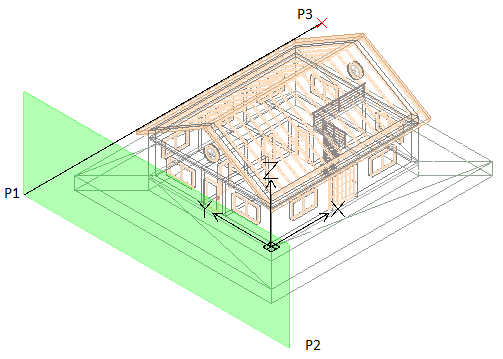
Tous les types de mise en plan sont définis par une zone de délimitation du volume de la mise en plan, qui est déterminée par deux points définissant le plan de coupe de la mise en plan, et un troisième point définissant la direction d’affichage et la profondeur du volume de la mise en plan.’ Les éléments BIM qui ne sont pas à l'intérieur de la zone de délimitation du volume de la mise en plan, ou qui se chevauchent, sont exclus de la mise en plan.
*****Remarque : Toutes les mises en plan créées à partir du même modèle BIM sont stockées dans la même mise en plan que le modèle BIM.
Remarque : Chaque mise en plan créée à partir du même modèle BIM est stockée dans un fichier .dwg distinct.
Plans
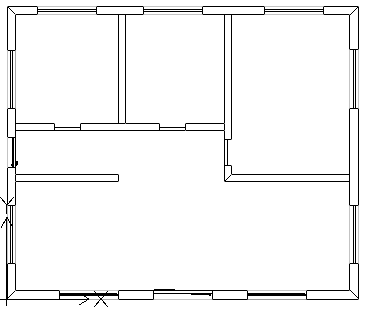
Une mise en plan de plan représente une section horizontale à travers le modèle BIM. Vous pouvez créer des plans de sol.
Vous utilisez un plan de coupe horizontal pour définir une zone de délimitation dans le modèle BIM. Spécifiez une profondeur pour afficher les éléments du modèle BIM sous le plan de coupe.
Le Navigateur BIM regroupe les plans dans la branche Plans de la catégorie Mises en plan du Navigateur BIM.
Coupes
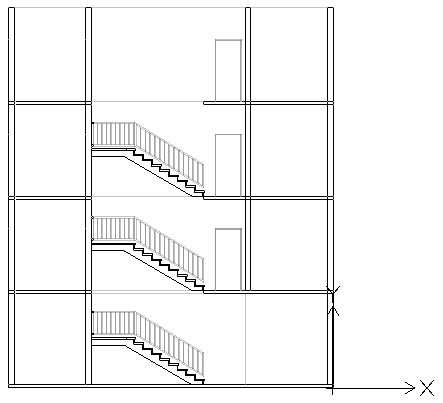
Une mise en plan de coupe représente une section verticale à travers le modèle BIM.
Le Navigateur BIM regroupe les coupes dans la branche Coupes.
Elévations
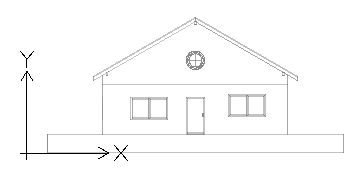
Les mises en plan d'élévation représentent une vue verticale d'un bâtiment. Contrairement aux coupes, les mises en plan d'élévation ne découpent pas le bâtiment. Ils représentent plutôt des vues du BIM issues de différentes directions et de l'extérieur. Vous pouvez créer des mises en plan d'élévation nord, sud, est et ouest.
Le Navigateur BIM regroupe les élévations dans la branche Elévations de la liste des mises en plan de la catégorie Mises en plan.
Travailler avec la zone de délimitation
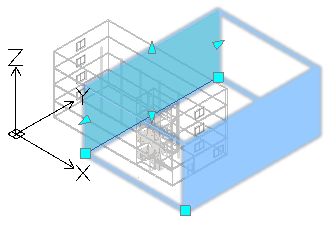
La commande SectionBIM crée une zone de délimitation avec une largeur et une profondeur spécifiées. Les deux premiers points définissent la position du plan de coupe et la largeur de la zone de délimitation, tandis que le troisième point définit la direction d'affichage et la profondeur dans la direction d'affichage de la mise en plan. Le logiciel calcule la hauteur à partir des étendues de la géométrie BIM.
Vous pouvez redimensionner la zone de délimitation à tout moment pour inclure une partie spécifique du modèle BIM ou modifier la position du plan de coupe en utilisant des points de préhension sur la zone de délimitation de la mise en plan.
Remarque : Actualisez la mise en plan correspondante après avoir modifié la taille de la zone de délimitation ou la position du plan de coupe.
Si vous supprimez la zone de délimitation, la mise en plan BIM correspondante sera également supprimée. De même, si vous supprimez une mise en plan BIM, la zone de délimitation correspondante sera également supprimée.
Vous pouvez régler l'affichage de la zone de délimitation.
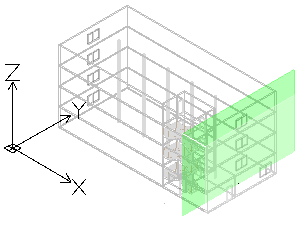
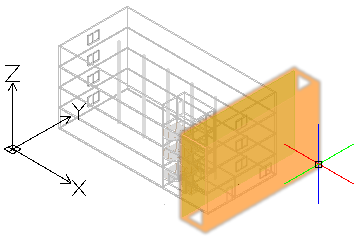
Pour afficher la zone de délimitation :
- Dans le Navigateur BIM, sous Mises en plan, sélectionnez une mise en plan.
- En bas de la palette, sélectionnez Afficher la zone de délimitation.
En survolant le plan de coupe (le plan vert dans le modèle BIM), on peut voir l'ensemble de la zone de délimitation.
Contrôler la représentation des éléments BIM dans les mises en plan
Lorsque vous créez une mise en plan basée sur un modèle BIM, le logiciel génère automatiquement un ensemble de calques spécifiques sur lesquels les entités sont placées en fonction de leur emplacement dans la zone de délimitation des mises en plan par rapport au plan de coupe. Chaque nom de calque comprend le nom de la mise en plan comme préfixe de nom de calque, ce qui vous permet d'identifier les calques d'une mise en plan.
Chaque mise en plan BIM est dotée d'un calque cliché 2D de coupe et d'un calque cliché 2D avant :
- Cliché 2D de coupe. Contient une représentation plane des éléments BIM qui traversent le plan de coupe des mises en plan.
- Cliché 2D avant. Contient les éléments BIM qui se trouvent au-delà du plan de coupe, en direction de l'avant.
Vous pouvez utiliser le Gestionnaire de calques pour spécifier différentes représentations des éléments BIM en fonction de l'emplacement de l'élément BIM dans la zone de délimitation des mises en plan par rapport au plan de coupe. De plus, la palette Propriétés vous permet de changer la hachure pour tout élément BIM de la mise en plan.
Exemple :
| Cliché 2D de coupe |  |
| Cliché 2D avant |  |
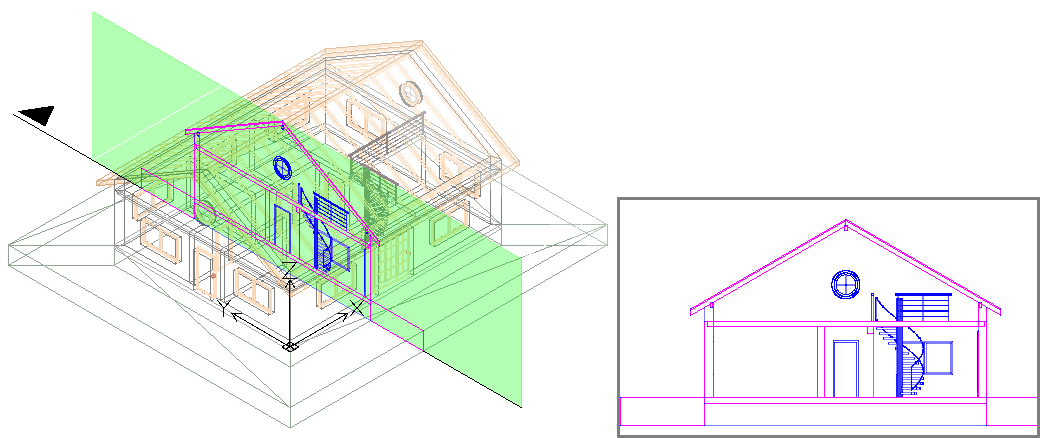
Pour créer un plan à partir d'un modèle BIM :
- Dans la zone graphique, configurez une vue 2D appropriée. Utilisez la commande Vues.
Par exemple, affichez la vue en plan d'un étage.
- Effectuez l'une des opérations suivantes :
- Dans le ruban, cliquez sur BIM > Mises en plan > Plan.
- Entrez SectionBIM et spécifiez l'option Plan.
- Dans la fenêtre de commande, indiquez le nom du plan et appuyez sur la touche Entrée.
Le plan apparaît dans le Navigateur BIM, dans la branche Plans.
******Remarque : En cliquant sur Isolé
 , à droite de la mise en plan, dans la liste des mises en plan du Navigateur BIM, la mise en plan s'affiche dans la zone graphique. En cliquant une deuxième fois sur ce bouton, la mise en plan est masquée et l'on repasse à la vue de modèle 3D.
Pour créer une coupe à partir d'un modèle BIM :
 Avant de créer des mises en plan, assurez-vous que vous travaillez avec le dernier modèle BIM. Utilisez l'option Recharger à partir de pour recharger le dernier fichier BIM à partir de son emplacement.
- Dans la zone graphique, configurez une vue 3D appropriée. Utilisez la commande Vues.
- Effectuez l'une des opérations suivantes :
- Dans le ruban, cliquez sur BIM > Mises en plan > Coupe.
- Entrez SectionBIM et spécifiez l'option Coupe.
Un plan de coupe est attaché au pointeur.
Remarque : Le plan de coupe est perpendiculaire à la ligne de coupe.
- Dans la zone graphique, déplacez l'aperçu du plan de coupe à l'emplacement souhaité et cliquez pour spécifier le point de départ de la ligne de coupe (P1).
- Choisissez le deuxième point de la ligne de coupe (P2).
- Spécifiez un point ou une valeur pour la profondeur de la zone de délimitation (P3).
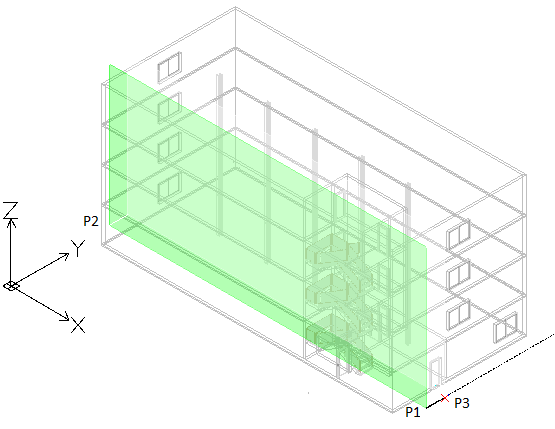
- Dans la fenêtre de commande, indiquez le nom de la coupe et appuyez sur la touche Entrée.
La coupe apparaît dans le Navigateur BIM, dans la branche Coupe.
*******Remarque : En cliquant sur Isolé
, à droite de la mise en plan, dans la liste des mises en plan du Navigateur BIM, la mise en plan s'affiche dans la zone graphique. En cliquant une deuxième fois sur ce bouton, la mise en plan est masquée et l'on repasse à la vue de modèle 3D.
Pour créer une élévation à partir d'un modèle BIM :
- Dans la zone graphique, configurez une vue 3D appropriée. Utilisez la commande Vues.
- Effectuez l'une des opérations suivantes :
- Dans le ruban, cliquez sur BIM > Mises en plan > Elévation
- Entrez SectionBIM et spécifiez l'option Elévation.
Un plan de coupe est attaché au pointeur.
- Dans la zone graphique, déplacez l'aperçu du plan de coupe à l'emplacement souhaité et cliquez pour spécifier le point de départ de la ligne d'élévation (P1).
- Choisissez le deuxième point de la ligne d'élévation (P2).
- Spécifiez un point ou une valeur pour la largeur de la zone de délimitation (P3).
- Dans la fenêtre de commande, indiquez le nom de l'élévation et appuyez sur la touche Entrée.
L'élévation apparaît dans le Navigateur BIM, dans la branche Elévation.
Accès
Commande : SectionBIM
Ruban : BIM > Coupe