A propos des éléments BlocPersonnalisé
Les éléments spécifient les entités du BlocPersonnalisé que l'activité associée affecte.
Vous pouvez ajouter des éléments à une définition BlocPersonnalisé à l'aide des outils de l'éditeur de blocs.
Remarque : une définition BlocPersonnalisé doit contenir au moins un élément.
Dans des définitions BlocPersonnalisé, les éléments spécifient les points, distances et angles que vous souhaitez modifier dans la référence de bloc.
Lors de la définition d'un élément BlocPersonnalisé, vous pouvez spécifier :
- des points de préhension spéciaux à afficher sur la géométrie du bloc. Utilisez les points de préhension pour manipuler la référence de bloc en dehors de l'éditeur de blocs. Par défaut, les points de préhension apparaissent au niveau des points principaux de l'élément.
- des étiquettes pour identifier les propriétés définies par l'élément. Les étiquettes apparaissent sous Personnalisé de la palette Propriétés, où vous pouvez modifier des valeurs ou sélectionner des options. Double-cliquez sur une étiquette d'élément pour faire passer l'étiquette en mode Edition.
Vous ne pouvez utiliser les éléments et activités que dans certaines combinaisons. Ces éléments sont disponibles dans l'éditeur de blocs. Vous pouvez leur associer des activités comme suit :
| Elément | Description | Activités disponibles |
|---|---|---|
| Point | Définit les propriétés X et Y de la référence de bloc. | Déplacer, étirer |
| Linéaire | Définit la distance entre deux points de la définition BlocPersonnalisé. | Déplacer, étirer, échelle, motif |
| Polaire | Définit la distance entre deux points et affiche une valeur d'angle. | Déplacer, étirer, échelle, motif, polaire |
| XY | Définit la distance X et Y par rapport au point de base de l'élément. | Déplacer, étirer, échelle, motif |
| Rotation | Définit un angle pour la référence BlocPersonnalisé. | Rotation |
| Alignement | Définit un axe d'alignement pour la référence BlocPersonnalisé. | - |
| Miroir | Définit un axe de symétrie pour la référence BlocPersonnalisé. | Miroir |
| Visibilité | Définit les état de visibilité. Vous ne pouvez ajouter qu'un seul élément de visibilité à une définition BlocPersonnalisé. | - |
| Tableau | Définit une propriété personnalisée que vous pouvez associer à une liste de valeurs définies pour d'autres éléments. | Activité de tableau |
| point de Base | Définit un point de base pour la référence BlocPersonnalisé par rapport à la géométrie BlocPersonnalisé. | - |
 Utilisez les éléments pour spécifier les propriétés et points de préhension de l'entité que vous souhaitez personnaliser. Ils sont visibles et accessibles en dehors de l'éditeur de blocs.
Exemple :
Placez un élément linéaire sur une paroi pour spécifier que vous souhaitez modifier sa longueur lors de l'insertion. Pour modifier la longueur d'une entité linéaire, affectez une activité d'étirement à l'élément linéaire.
Représentation des éléments
Dans l'éditeur de blocs, les éléments ont une apparence très similaire aux cotes. Le logiciel ajoute automatiquement des points de préhension qui sont associés aux points principaux des éléments.
Remarque : seuls les éléments ayant des activités associées affichent des points de préhension dans la référence de bloc.
Dans l'éditeur de blocs, les éléments n'ayant pas d'activités associées affichent cette icône  .
.
Double-cliquez sur l'icône d'avertissement pour afficher les activités que vous pouvez associer à l'élément.
Points de préhension disponibles dans l'éditeur de blocs :
| Type de préhension | Icône | Modifications |
|---|---|---|
| Standard |  |
Déplace, étire, met à l'échelle ou applique un motif aux entités d'une référence de bloc. |
| Linéaire |  |
Allonge, étire, met à l'échelle ou applique un motif aux entités d'une référence de bloc dans la direction spécifiée par l'élément. |
| Rotation |  |
Fait tourner les entités d'une référence de bloc autour d'un axe. |
| Alignement |  |
Aligne les entités d'une référence de bloc avec d'autres entités de la mise en plan, de façon tangente ou perpendiculaire. |
| Retourner |  |
Symétrise les entités d'une référence de bloc autour d'un axe. |
| Tableau / Visibilité |  |
Modifie les formes ou les dimensions en fonction de listes prédéfinies. Contrôle également la visibilité de sous-ensembles d'entités en fonction de listes de recherche. |
Ajouter des points de préhension à des définitions BlocPersonnalisé
Pour tout BlocPersonnalisé, vous pouvez créer des points de préhension supplémentaires à utiliser pour modifier la géométrie des références de bloc en dehors de l'éditeur de blocs.
Pour spécifier des points de préhension supplémentaires dans une définition BlocPersonnalisé, ajoutez les éléments appropriés sur les entités que vous souhaitez modifier, puis spécifiez le nombre de points de préhension que vous voulez utiliser. La position du point de préhension dans la définition BlocPersonnalisé correspond à la position du point de préhension dans la référence de bloc.
Vous pouvez spécifier le nombre de points de préhension à tout moment dans la palette Propriétés (la propriété Nombre de poignées).
Exemple :
Par défaut, l'élément linéaire d'une paroi dispose de deux points de préhension. Vous pouvez utiliser les deux points de préhension ou un seul.
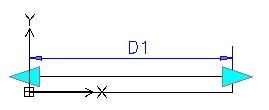
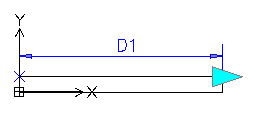
Lorsque vous ajoutez un élément à une définition BlocPersonnalisé, des points de préhension apparaissent au niveau des points principaux de l'élément (points qui vous permettent de manipuler la référence de bloc). Si vous modifiez la position du point de préhension, cela n'affecte pas le lien avec le point principal. Si vous déplacez le point de préhension dans la référence de bloc, cela affecte le point principal auquel il est lié.
Veillez à placer correctement les points de préhension dans la définition BlocPersonnalisé afin d'éviter une potentielle confusion et des résultats inattendus.
Exemple :
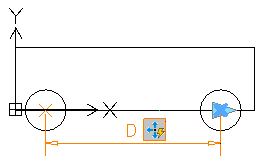
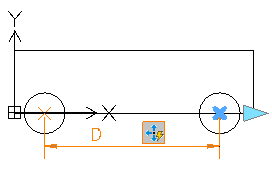
Dans l'exemple suivant, un élément linéaire définit un point de préhension. L'activité de déplacement associe le point de préhension au cercle approprié et au point d'arrivée de l'élément, qui est le centre du cercle.
Si vous modifiez l'emplacement du point de préhension dans la définition BlocPersonnalisé, cela n'affecte pas le lien avec le point principal (le centre du cercle). Dans la référence de bloc, le déplacement du point de préhension déplace le cercle approprié.
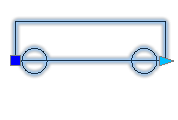
- Point de préhension à la position du point principal
Le déplacement du point de préhension dans la référence de bloc déplace le cercle.
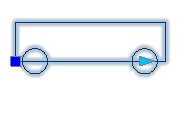
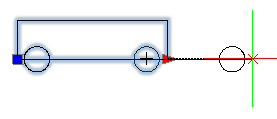
- Point de préhension à une position différente
Le déplacement du point de préhension dans la référence de bloc déplace le cercle.
Spécifier des cycles d'insertion pour des points de préhension
Tout point de préhension issu de la définition BlocPersonnalisé peut devenir un point d'insertion dans la référence de bloc. Utilisez la commande OrdreCycleBP pour spécifier les points de préhension que vous pouvez utiliser comme points d'insertion ainsi que leur ordre dans la liste.
Si vous appuyez sur la touche Ctrl lors de l'insertion d'un BlocPersonnalisé avec plusieurs points d'insertion, vous pouvez insérer le bloc depuis plusieurs positions. Toutefois, la position du point de base ne change pas.
Spécifier des ensembles de valeurs pour un BlocPersonnalisé
Utilisez des ensembles de valeurs pour restreindre un élément à certaines valeurs lorsque vous insérez une référence de bloc dans une mise en plan.
Vous pouvez spécifier un ensemble de valeurs pour les éléments suivants :
- Linéaire
- Polaire
- Rotation
Il existe deux méthodes pour spécifier des ensembles de valeurs :
- Sous forme de liste de valeurs
- Sous forme d'incréments au sein d'une plage spécifiée
Exemple :
Dans cet exemple, vous avez un BlocPersonnalisé défini pour dessiner des tables rectangulaires de longueurs différentes. Pour limiter les valeurs, effectuez l'une des actions suivantes :
- Spécifiez une liste de valeurs pour la longueur : 100, 120, 140 et 150 mm.
- Spécifiez une plage de valeurs (de 100 à 160) et un incrément de 20. Vous ne pouvez étirer la table qu'à 100, 120, 140 et 160 mm.
Pour spécifier un ensemble de valeurs pour un élément :
- Ouvrez le BlocPersonnalisé dans l'éditeur de blocs.
- Dans la zone graphique, spécifiez l'élément.
- Dans la palette Propriétés, sous Ensemble de valeurs, sélectionnez une option :
- Incrément. Spécifiez l'incrément et la plage de valeurs :
- Incrément. Différence entre les valeurs de la séquence.
- Valeur initiale. Première valeur de la séquence.
- Valeur de fin. Dernière valeur de la séquence.
- Liste. Cliquez sur
 pour spécifier la liste de valeurs dans la boîte de dialogue Liste d'ensembles de valeurs.
- Pour ajouter une valeur spécifiée, cliquez sur Ajouter.
- Pour supprimer une valeur, sélectionnez-la dans la liste et cliquez sur Supprimer.
- Incrément. Spécifiez l'incrément et la plage de valeurs :