Gérer les styles RLigne
Les entités RLigne sont constituées de deux ou plusieurs constructions linéaires parallèles formant un objet. Avant d'utiliser des entités RLigne, vous pouvez créer des stylesRligne personnalisés pour spécifier la couleur de ligne, le style de ligne et d'autres propriétés. Le StyleRligne par défaut est nommé Standard.
Pour créer des stylesRligne:
- Cliquez sur Format > Styles RLigne (ou tapez StyleRLigne).
Dans la boîte de dialogue Options, la page Styles d'esquisse s'ouvre et la section RLigne s'agrandit. - Cliquez sur Nouveau.
- Dans la boîte de dialogue Créer un nouveau style RLigne, tapez un nouveau nom.
- Cliquez sur OK .
Le nouveau style apparaît sous Style.
Pour éditer des stylesRligne:
- Cliquez sur Format > Styles RLigne (ou tapez StyleRLigne).
Dans la boîte de dialogue Options, la page Styles d'esquisse s'ouvre et la section RLigne s'agrandit. - Sous Style, sélectionnez un styleRLigne.
- Modifiez les paramètres dans:
- Propriétés de ligne: Spécifiez le décalage, la couleur de ligne et le style de chaque élément de ligne constitutif de l'entité RLigne.
- Pour ajouter des éléments de ligne à une définition de styleRLigne, cliquez sur Nouveau.
- Pour supprimer des éléments de ligne d'une définition de styleRLigne, sélectionnez un élément de ligne et cliquez sur Supprimer.
- Affichage: Spécifiez si des jonctions sont affichées au niveau des ruptures de segment et définissez la couleur de remplissage.
- Embouts: Spécifiez les embouts de début et de fin de l'entité RLigne.
- Cliquez sur OK.
Pour modifier les éléments de ligne dans les définitions de styleRLigne:
- Cliquez sur Format > Styles RLigne (ou tapez StyleRLigne).
Dans la boîte de dialogue Options, la page Styles d'esquisse s'ouvre et la section RLigne s'agrandit. - Sous Style, sélectionnez un styleRLigne.
- Sous Propriétés de ligne, modifiez:
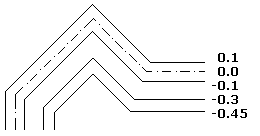
- Décalage: L'emplacement de chaque élément de ligne dans l'entité RLigne est déterminé par son décalage par rapport au centre de l'entité. Un élément de ligne doté d'un décalage de 0.0 est la ligne de construction.
- CouleurLigne: Double-cliquez sur l'élément sélectionné sous Couleur.
- Style: Double-cliquez sur l'élément sélectionné sous Style. La liste contient tous les styles de ligne définis dans la mise en plan. Pour ajouter des styles de ligne, vous devez d'abord créer ou importer un style de ligne.
- Cliquez sur OK .
Pour modifier des jonctions et des embouts dans les définitions de styleRLigne:
- Cliquez sur Format > Styles RLigne (ou tapez StyleRLigne).
Dans la boîte de dialogue Options, la page Styles d'esquisse s'ouvre et la section RLigne s'agrandit. - Sous Style, sélectionnez un styleRLigne.
- Sous Afficher, sélectionnez ou désélectionnez Montrer les jointures et spécifiez la Couleur des jonctions.
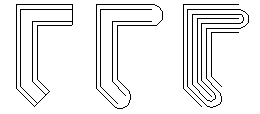
- Sous Embouts, spécifiez les paramètres des extrémités de Début et de Fin:
- Angle : Définit l'angle des extrémités de début et de fin par rapport à la direction de la première ou de la dernière entité RLigne.
- Arc externe: Couvre les extrémités externes avec un arc.
- Arc interne: Joint les deux éléments de ligne les plus proches des éléments externes à l'aide d'un arc lorsque quatre ou plusieurs lignes définissent l'entité RLigne.
- Ligne: Couvre l'extrémité de l'entité RLigne avec un segment de ligne.
Pour activer un style de RLigne:
- Cliquez sur Format > Styles RLigne (ou tapez StyleRLigne).
Dans la boîte de dialogue Options, la page Styles d'esquisse s'ouvre et la section RLigne s'agrandit. - Sous Style, sélectionnez un styleRLigne et cliquez sur Activer.
Une flèche apparaît à côté du StyleRLigne actif.
Pour enregistrer des stylesRligne:
- Cliquez sur Format > Styles RLigne (ou tapez StyleRLigne).
Dans la boîte de dialogue Options, la page Styles d'esquisse s'ouvre et la section RLigne s'agrandit. - Sous Style, sélectionnez un styleRLigne et cliquez sur Exporter.
- Dans la boîte de dialogue Enregistrer le style RLigne, tapez un nom de fichier et cliquez sur Enregistrer.
Pour importer des StylesRligne:
- Cliquez sur Format > Styles RLigne (ou tapez StyleRLigne).
Dans la boîte de dialogue Options, la page Styles d'esquisse s'ouvre et la section RLigne s'agrandit. - Cliquez sur Charger.
- Dans la boîte de dialogue Charger les définitions de RLigne, cliquez sur Parcourir pour naviguer vers le fichier de styles .mln et cliquez sur Ouvrir.
- Cliquez sur OK.
Pour renommer un style de RLigne:
- Cliquez sur Format > Styles RLigne (ou tapez StyleRLigne).
Dans la boîte de dialogue Options, la page Styles d'esquisse s'ouvre et la section RLigne s'agrandit. - Sous Style, sélectionnez un styleRLigne et cliquez sur Renommer.
- Dans la boîte de dialogue Renommer le style RLigne, changez le nom.
- Cliquez sur OK.
Pour supprimer des stylesRligne:
- Cliquez sur Format > Styles RLigne (ou tapez StyleRLigne).
Dans la boîte de dialogue Options, la page Styles d'esquisse s'ouvre et la section RLigne s'agrandit. - Sous Style, sélectionnez un style de RLigne et cliquez sur Supprimer.
- Cliquez sur Oui pour confirmer la suppression.
Accès
Commande: StyleRLigne
Menu: Format > Styles RLigne
Rubriques connexes