Utilisation des onglets de mise en plan
Utilisez la commande OngletsMPlan pour afficher les onglets de mise en plan en haut de la zone de fenêtre de mise en plan. La commande MasquerOngletsMPlan masque les onglets de mise en plan.
Les onglets de mise en plan fournissent une méthode simple pour contrôler plusieurs mises en plan ouvertes.
L'onglet de la mise en plan active est blanc ; tous les autres onglets de mise en plan s'affichent en gris. Lorsque vous placez le curseur de la souris au-dessus d'un onglet, une info-bulle affiche le chemin d'accès et le nom complets du fichier de mise en plan (mises en plan enregistrées uniquement).
Les menus contextuels de la barre des onglets fournissent des commandes et des options de fichier pour contrôler les onglets.
Des panneaux d'aperçu s'affichent avec des miniatures pour chaque espace de travail (modèle ou feuille de représentation schématique) des mises en plan ouvertes lorsque vous passez la souris sur les onglets. Les aperçus sont mis à jour lorsque vous enregistrez la mise en plan ou basculez entre les espaces de travail. Si toutes les miniatures ne s'intègrent pas dans le panneau d'aperçu, des flèches aux deux extrémités du panneau permettent de faire défiler les miniatures à droite ou à gauche.
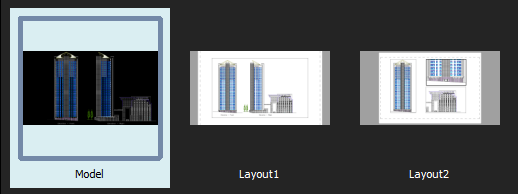
Panneau d'aperçu
Vous pouvez réordonner les onglets de mise en plan en les faisant glisser.
Si le nombre de mises en plan ouvertes est supérieur au nombre que la barre d'onglets peut afficher :
- Cliquez sur Répertorier toutes les mises en plan
 pour afficher une liste de toutes les mises en plan ouvertes et sélectionnez celle requise.
 - Cliquez sur
 ou sur
  pour déplacer les onglets dans la direction souhaitée sur la barre d'onglets.
Les astérisques (*) à la fin des noms de fichiers sur les onglets de mise en plan indiquent des mises en plan non enregistrées.
Vous pouvez définir les préférences pour afficher ou masquer la barre d'onglets de mise en plan et pour sélectionner le mode d'affichage du panneau d'aperçu.
Pour créer un onglet de mise en plan :
- Cliquez sur
 à côté du dernier onglet de mise en plan.
Si aucune mise en plan n'est ouverte, la barre d'onglets de mise en plan affiche l'icône plus à gauche.
La nouvelle mise en plan utilise le modèle de mise en plan par défaut (similaire à la commande NouveauIntelligent).
Pour fermer un onglet de mise en plan :
- Cliquez sur
 dans l'onglet de mise en plan pour le fermer.
Si la mise en plan a changé depuis son dernier enregistrement, une invite vous demande si vous voulez enregistrer les modifications.
Pour passer à une autre mise en plan :
- Cliquez sur l'onglet de la mise en plan à afficher.
- ou -
- Appuyez sur Ctrl+Tab pour passer d'un onglet de mise en plan ouverte à un autre.
Pour basculer vers un espace de travail spécifique d'une mise en plan :
- Placez le pointeur au-dessus de l'onglet de mise en plan souhaité.
Les panneaux d'aperçu s'affichent en dessous de l'onglet et affichent le modèle et toutes les feuilles de représentation schématique avec l'espace de travail actif mis en évidence.
- Sélectionnez une miniature (modèle ou feuille de représentation schématique) dans le panneau d'aperçu.
L'espace de travail sélectionné s'affiche.
Pour contrôler les onglets de mise en plan avec le menu contextuel :
- Cliquez à l'aide du bouton droit de la souris sur un onglet de mise en plan ou sur l'icône et sélectionnez une option dans le menu contextuel :
- Nouveau. Démarre une nouvelle mise en plan avec un modèle de mise en plan.
- Ouvrir. Ouvre une mise en plan existante.
- Enregistrer. Enregistre la mise en plan sous le nom de fichier actuel.
- Tout enregistrer. Enregistre toutes les mises en plan ouvertes.
- Enregistrer sous. Enregistre la mise en plan sous un nom différent.
- Fermer. Ferme la mise en plan active.
- Tout fermer. Quitte toutes les mises en plan ouvertes, mais pas le programme.
- Fermer les autres mises en plan. Ferme toutes les mises en plan ouvertes sauf celle qui est active.
- Définir comme premier onglet. Définit l'onglet sur lequel vous avez cliqué à l'aide du bouton droit de la souris comme premier onglet et onglet actif.
- Définir comme dernier onglet. Définit l'onglet sur lequel vous avez cliqué à l'aide du bouton droit de la souris comme dernier onglet et onglet actif.
- Ouvrir le dossier conteneur. Affiche le gestionnaire de fichiers du système d'exploitation dans une fenêtre distincte qui pointe vers le dossier dans lequel le fichier de l'onglet de mise en plan sélectionné se situe.
 Remarque : Si vous enregistrez ou fermez les mises en plan et qu'une ou plusieurs mises en plan ont été modifiées depuis leur dernier enregistrement, une invite vous demande si vous voulez enregistrer les modifications.
Pour réordonner des onglets de mise en plan :
- Sélectionnez un onglet et faites-le glisser vers un autre emplacement dans la barre des onglets.
Pour déplacer un onglet de mise en plan en première ou dernière position :
- Cliquez à l'aide du bouton droit de la souris sur un onglet de mise en plan et cliquez sur Définir comme premier onglet ou Définir comme dernier onglet.
Pour définir les préférences des onglets de mise en plan :
- Effectuez l'une des opérations suivantes :
- Cliquez sur Outils > Options (ou entrez Options).
Dans la boîte de dialogue Options, cliquez sur Options système
 .
. - Entrez OptionsSystème.
- Cliquez sur Outils > Options (ou entrez Options).
- Développez Afficher > Onglets de mise en plan pour définir ce qui suit :
- Afficher les onglets de mise en plan. Contrôle l'affichage des onglets de mise en plan en haut de la zone des fenêtres de mise en plan.
- Dans Paramètres d'affichage, sélectionnez l'une des options suivantes :
- Affichage liste. Affiche les listes non graphiques des espaces de travail.
- Aperçu du panneau. Affiche les miniatures de chaque espace de travail de mise en plan (modèle et feuilles de représentation schématique) sous les onglets (par défaut).
- Cliquez sur OK.
Accès
Commande : OngletsMPlan
Rubriques connexes
Masquer les onglets de mise en plan
Organiser les fenêtres de mise en plan
Rubrique parente