Aplatir automatiquement des mises en plan

Utilisez la commande Aplatir pour aplatir automatiquement les mises en plan.
Vous pouvez aplatir toutes les entités de la mise en plan ou seulement un sous-ensemble spécifié. Par exemple, la commande SmartSelect vous permet de sélectionner des ensembles d'entités par catégorie.
Remarque : après la mise à plat, les entités 2D résultantes conservent leurs calques, leurs styles de ligne et leurs couleurs d'origine.
Vous pouvez effectuer les opérations suivantes :
- Créer une représentation 2D à partir d'un modèle 3D
Lorsque vous mettez à plat une vue 2D ou une vue 3D d'un modèle 3D, la commande projette les entités 3D spécifiées sur le plan de visualisation actuel. La vue du modèle est créée à l'aide d'entités 2D.
- Corriger les mises en plan dont les coordonnées Z sont inconnues
Lorsque vous travaillez sur une mise en plan, il peut arriver qu'elle ait des propriétés, telles que l'épaisseur, l'élévation ou une autre propriété non représentative pour une entité 2D.
 Utilisez l'un des outils suivants pour vérifier si la mise en plan a des coordonnées Z :
Remarque : une perte de précision peut se produire dans les situations suivantes :
- Mise à plat sans lignes cachées
- Mise à plat d'une vue en perspective
Propriétés pouvant ajouter une élévation ou une coordonnée Z à une entité 2D :
| Entité | Propriétés |
|---|---|
| Polyligne, hachures, nuage | Elévation |
| Ligne | Z de départ, Z de fin |
| Cercle, Arc, Ellipse | Centre Z |
| Spline | Point d'ajustement Z |
| Entités annotatives | Position Z |
Pour aplatir une mise en plan avec des coordonnées Z inconnues :
- Effectuez l'une des opérations suivantes :
- Dans le menu, cliquez sur XtraTools > Modifier > Aplatir.
- Sur le ruban, cliquez sur XtraTools > Modifier > Aplatir.
- Dans le ruban, cliquez sur Accueil > Outils > Aplatir
- Saisissez Aplatir.
- Sélectionnez toutes les entités de la mise en plan dont la coordonnée Z est différente de 0.
Vous pouvez également utiliser la commande SmartSelect pour sélectionner les entités avec des coordonnées Z variables.
- Appuyez sur Entrée.
- Pour indiquer s'il faut supprimer les lignes cachées, saisissez Oui ou Non.
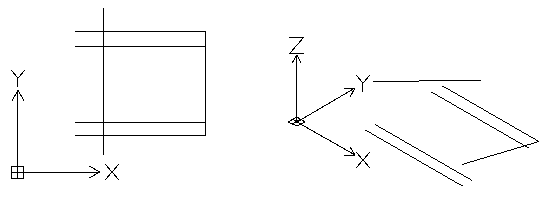
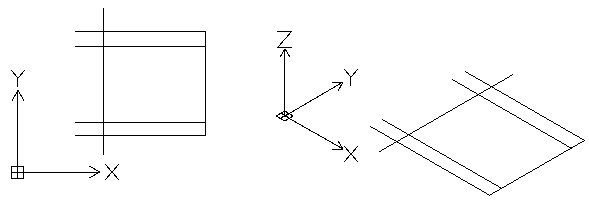
La mise en plan est aplatie. Toutes les coordonnées Z sont 0.
Exemple :
| Vue de dessus d'une mise en plan apparemment en 2D | La vue 3D montre les entités avec la coordonnée Z. |
 |
|
| Vue de dessus plane | La vue 3D montre que toutes les entités se trouvent dans le même plan |
 |
|
Pour aplatir une vue 3D d'un modèle :
- Dans la zone graphique, configurez une vue 3D appropriée. Utilisez la commande Vues.
- Effectuez l'une des opérations suivantes :
- Dans le menu, cliquez sur XtraTools > Modifier > Aplatir.
- Sur le ruban, cliquez sur XtraTools > Modifier > Aplatir.
- Dans le ruban, cliquez sur Accueil > Outils > Aplatir
- Saisissez Aplatir.
- Sélectionnez toutes les entités de la mise en plan. Vous pouvez également utiliser la commande SmartSelect pour sélectionner les entités à aplatir.
- Appuyez sur Entrée.
- Pour indiquer s'il faut supprimer les lignes cachées, saisissez Oui ou Non.
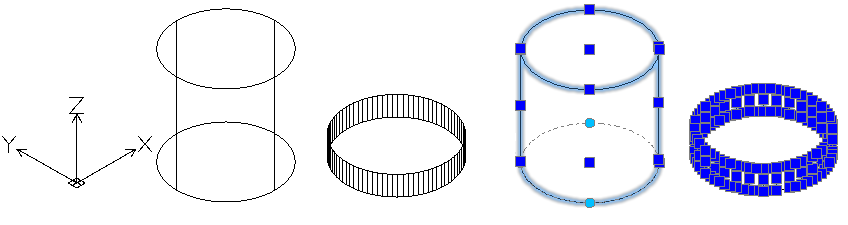
La vue 3D est aplatie sur le plan de visualisation actuel. La représentation 2D est créée à l'aide d'entités 2D.
Exemple :
Un cylindre et un cercle avec une épaisseur
| Vue 3D du modèle | Vue 3D plane |
 |
|
Accès
Commande : Aplatir
Menu : XtraTools > Modifier > Aplatir
Ruban : XtraTools > Modifier > Aplatir
Menu : Accueil > Outils > Aplatir
Rubrique parente