
Modifica del testo di quota utilizzando la tavolozza quote
La tavolozza Quote quando si inserisce o si seleziona una quota, così è possibile modificare le proprietà e formattare il testo di quota.
È possibile modificare la tolleranza, la precisione e la formattazione senza accedere alla tavolozza Proprietà.
La tavolozza è utile per il riutilizzo di impostazioni di formato per altre quote (ad esempio, quote di riferimento, o tolleranze).
Se si seleziona più di una quota, le proprietà e la formattazione specificate nella palette si applicano a tutte le quote.
La tavolozza si utilizza con quote lineari, angolari, radiali, diametro, lunghezza dell’arco, e quote ordinate.
Per visualizzare la tavolozza quote:
Nell’area grafica, inserire o selezionare una quota.
Lo strumento tavolozza Quote
 appare in alto a destra del puntatore.
Spostare il puntatore sullo strumento per visualizzare la tavolozza Quote.
Fare click su un qualsiasi punto della palette per bloccarla.
La palette scompare se si sposta il puntatore al di fuori dell’area grafica o si cancella la quota selezionata con altri strumenti.
 Nota: La Tavolozza QUOTA è una barra degli strumenti contestuale che puoi disattivare (Vedi Opzioni Tavolozza Quota).
Panoramica Tavolozza Quota
La tavolozza Quote dispone di tre aree:
I pulsanti in alto consentono di modificare le proprietà e la formattazione del testo di quota e le tolleranze.

Le caselle di testo al centro della palette Quote consentono di aggiungere testo a sinistra, a destra, in alto e in basso del testo di quota. Il testo di quota si trova nel centro di questa zona, e si può sovrascrivere.
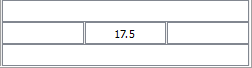
Ulteriori caselle di testo sono inserite dietro la casella di testo di quota, se si applica un tipo di tolleranza (Simmetrica, Deviazione, o Limiti).
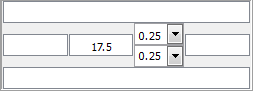
Se si specifica più di una quota, il testo di quota e le caselle tolleranze possono visualizzare «<varies>».
I pulsanti in basso consentono di gestire le impostazioni preferite per l’aspetto e la formattazione del testo di quota e le tolleranze per un uso successivo.

Vedi`Gestione delle impostazioni preferite del testo di quota <#DimText_Favorites>`_.
Proprietà testo di quota, tolleranze e formattazione
Opzione |
Pulsante |
Descrizione |
|---|---|---|
Visualizza tolleranza |
|
Specifica un formato di tolleranza (Simmetrica, deviazione, limiti, di base, o nessuna). Vedi sotto Formati tolleranze. Le selezioni disponibili dipendono dal tipo di quota. |
Precisione unità |
|
Imposta la precisione del valore di quota da 0 a 8 cifre decimali. |
Tolerance Precision |
|
Imposta il numero di cifre decimali per le tolleranze (disponibile solo se Visualizza Tolleranza è impostata su Simmetrica o Deviazione). |
Aggiungi parentesi |
|
Mette parentesi intorno al testo di quota. Le quote di riferimento sono riportate in parentesi. |
Centra testo di quota |
|
Centra il testo di quota tra le linee di estensione. Questa opzione è simile al comando EditDimension con l’opzione Home, che annulla lo spostamento del testo di quota e lo riporta alla sua posizione originale. |
Offset del testo di quota |
|
Determina il comportamento dello spostamento del testo di quota: se deselezionata, lo spostamento della linea di quota segue lo spostamento del testo di quota; se selezionata, una direttrice collega la quota spostata alla linea di quota che rimane nella sua posizione. |
Testo giustificato |
|
Giustifica orizzontalemte e verticalmente il testo di quota. |


Formati delle tolleranze
I formati delle tolleranze includono:
Simmetrico. Aggiunge un valore di tolleranza più / meno per la misura della dimensione che indica la deviazione positiva e negativa in un singolo valore.
Deviazione. Aggiunge valori positivi e negativi separati di deviazione alla misura della quota.
Limiti. Visualizza un valore massimo e minimo, uno sopra l’altro
Basic. Visualizza la misura della quota supplementare e della deviazione in un singolo valore con una rettangolo circoscritto.
Nessuna. Non genera un valore di tolleranza.
Gestione dei Preferiti del Testo quota
Per ripetere una stessa formattazione del testo di quota, utilizzare le preferenze per il testo di quota.
È possibile salvare le impostazioni preferite nel disegno o in file di tipo *.dimfvt.
Opzione |
Pulsante |
Descrizione |
|---|---|---|
Applica predefinito |
|
Riporta le quote selezionate al loro stato originale. Lo stile di quota associato con l’entità quota si applica all’oggetto nella sua interezza. |
Salva Preferito |
|
Aggiunge o aggiorna un impostazione preferita che è memorizzata nel disegno. Nella finestra di dialogo, specificare un nome oppure selezionarne uno esistente. |
Elimina Preferito |
|
Elimina un’impostazione preferita memorizzata nel disegno. Nella finestra di dialogo, specificare il nome dell’impostazione preferita da eliminare. |
Carica Preferito |
|
Salva un’impostazione preferita in un file *.dimfvt. Notate che bisogna aggiungere un’impostazione preferita nel disegno prima di poterla salvare in un file. |
Importa Preferito |
|
Carica un’impostazione preferita da un file di tipo *.dimfvt. Se un’impostazione preferita con lo stesso nome esiste già nel disegno, il preferito nel disegno e tutte le dimensioni associate vengono aggiornate dalle impostazioni del file preferiti. |
Elenco Preferiti |
|
Mostra una lista di impostazioni di testo di quota e tolleranze applicate recentemente e di impostazioni salvate recentemente. Per ogni voce un’etichetta visualizza i parametri dei valori di quota. |
Help |
|
Visualizza questo argomento di aiuto. |


Opzioni Tavolozza Quota
È possibile attivare e disattivare l’uso della palette Quote e impostare il percorso per i file con le impostazioni di quota preferite.
Per configurare le opzioni della tavolozza Quote:
Digitare DraftingOptions al prompt dei comandi.
Nella finestra di dialogo Opzioni, si apre la pagina Preferenze Utente e si espande Opzioni di Disegno.
Espandi Tavolozza Quota.
Fare clic su Attiva Tavolozza Quote per attivare o disattivare la palette Quote.
Nel campo Percorso libreria preferiti, impostare il percorso per i file di testo con le configurazion i di quota preferire (file *.dimfvt). Click su Browse per raggiungere la cartella con i file di configurazione quote preferiti.
Fare clic su OK.
Argomento principale