
Aggiunta di codici QR generati automaticamente nel disegno corrente
I codici Quick Response (codici QR) sono griglie quadrate che memorizzano informazioni che possono essere lette da dispositivi digitali, come scanner, telefoni cellulari, tablet e fotocamere.
È possibile inserire codici QR scansionabili nei disegni per indicare facilmente l’URL di un disegno condiviso, senza dover scrivere o digitare l’URL.
Il comando CampoCloud consente di inserire codici QR e collegamenti sul disegno. Il comando genera automaticamente i dati necessari collegati al codice QR o al collegamento, che è possibile inserire sul disegno nella posizione desiderata.
È possibile inserire i codici QR in una posizione specifica o inserirli nei campi. I codici QR sono visibili nei fogli di disegno e sul disegno stampato.
Molte applicazioni software, tra cui applicazioni su dispositivi mobili dotati di fotocamera, come iPhone, smartphone Android, consentono di eseguire la scansione dei codici QR sul disegno stampato o in un formato elettronico pubblicato.
Prima di inserire un collegamento o un codice QR, scegliere quanto segue:
Quale versione del disegno condiviso collegare:
Versione più recente
Versione stampata
Se il disegno condiviso è disponibile per il download o per l’apertura in modalità sola visualizzazione
Descrizione da visualizzare sul codice QR
I codici QR e i collegamenti possono essere inseriti in qualsiasi punto del disegno corrente o utilizzati all’interno di un campo.
L’icona sul codice QR specifica se il disegno è disponibile per il download o la sola visualizzazione.
 Il codice QR collega a un disegno disponibile in modalità solo visualizzazione.
 Il codice QR collega a un disegno disponibile per il download.
Il colore di sfondo del codice QR fornisce informazioni sulla versione del disegno.
|
Versione più recente del disegno |
|
Versione stampata del disegno |


Spostamento e ridimensionamento dei codici QR
Una volta generato e posizionato il QR sul disegno, è possibile spostarlo o ridimensionarlo utilizzando i punti di presa. È possibile ridimensionare un codice QR quanto necessario.
Fare clic sul codice QR per visualizzare i punti di presa.
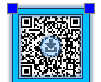
Punto di presa |
Modifica |
|---|---|
Angolo superiore sinistro |
Sposta |
Angolo in alto a destra |
Allunga |
Per inserire un codice QR per scaricare la versione più recente del disegno:
Nota: i codici QR possono essere generati e inseriti solo nei disegni archiviati negli spazi di archiviazione cloud.
Procedere in uno dei modi seguenti:
Nel menu, fare clic su Disegna > Codice QR > Campo Cloud.
Sulla barra multifunzione, fare clic su Annota > Codice QR > Campo Cloud.
Digitare CampoCloud.
Nella finestra di dialogo Campo Cloud, effettuare le seguenti operazioni:
In Formato, specificare il codice QR.
In Opzioni, specificare la versione del disegno da collegare al codice QR. Le opzioni disponibili consentono di scaricare o aprire il disegno in modalità di sola visualizzazione.
Nell’anteprima, il colore di sfondo del codice QR cambia in base alla selezione effettuata.
In Descrizione, è possibile mantenere la descrizione predefinita o digitare un altro testo.
Quando si esegue la scansione del codice QR, la descrizione viene visualizzata nella parte inferiore. Una volta creato il codice QR, è possibile modificare la descrizione nella tavolozza Proprietà.
Fare clic su OK.
La cornice del codice QR viene visualizzata adiacente al cursore del mouse.
Specificare un punto nell’area grafica.
Il codice QR viene sempre visualizzato nel disegno digitale e nelle versioni stampate del disegno. È possibile utilizzare il dispositivo per eseguire la scansione del codice QR e scaricare il disegno.
Per inserire un collegamento per scaricare la versione più recente del disegno:
Nota: è possibile generare URL per il download e posizionarli solo sui disegni memorizzati negli spazi di archiviazione cloud.
Procedere in uno dei modi seguenti:
Nel menu, fare clic su Disegna > Codice QR > Campo Cloud.
Sulla barra multifunzione, fare clic su Annota > Codice QR > Campo Cloud.
Digitare CampoCloud.
Nella finestra di dialogo Campo Cloud, effettuare le seguenti operazioni:
In Formato, specificare Testo collegato. Digitare il testo da visualizzare sul disegno.
In Opzioni, specificare la versione del disegno da collegare al testo.
In Descrizione, è possibile mantenere la descrizione predefinita o digitare un altro testo.
Fare clic su OK.
Per scaricare un disegno utilizzando un codice QR:
Nota: i codici QR sono visibili nei fogli di disegno e nei disegni stampati.
Utilizzare la fotocamera per eseguire la scansione del codice QR per accedere al disegno. Se necessario, scaricare un’applicazione di scansione di codici QR.
Viene visualizzata una finestra del browser e il codice all’URL in cui è memorizzato il file di disegno.
Specificare il formato per scaricare il disegno:
Scarica DWG. Consente di scaricare la versione associata del disegno in formato DWG.
Scarica PDF. Esporta la versione associata del disegno in PDF e consente di scaricare il file. Il nome del file PDF è lo stesso del nome del file di disegno.
Accesso
Comando: CampoCloud
Menu: Disegna > Codice QR > Campo Cloud
Barra multifunzione: Annota > Codice QR > Campo Cloud
Argomenti correlati