
Ritaglio di disegni di riferimento e blocchi
Nella pratica, vi sono situazioni in cui è necessario lavorare solo su una parte di un riferimento (un file di disegno referenziato) o di un blocco. Invece di visualizzare l’intero riferimento, è possibile agganciarlo a un’area definita da un contorno e visualizzare solo la parte su cui si desidera lavorare.
Usare il comando RiferimentoRitaglio per tagliare un riferimento o un blocco in un’area definita da un limite specificato. Il comando nasconde tutte le entità al di fuori del contorno specificato.
Esempio:
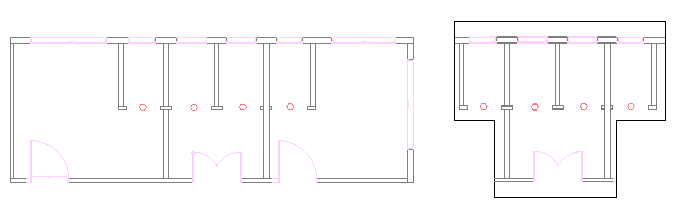
È possibile creare un solo contorno di ritaglio per blocco o disegno di riferimento. La delimitazione di ritaglio può corrispondere a una polilinea, un rettangolo o un poligono.
Il comando crea un collegamento tra il riferimento e il limite di ritaglio. Lo spostamento del bordo di ritaglio sposta anche il riferimento. La copia o la rotazione del riferimento ritagliato tiene conto anche del contorno.
Quando non è più necessario il contorno di ritaglio, è possibile eliminarlo. L’eliminazione del contorno di ritaglio non elimina il riferimento.
Le opzioni del comando consentono di effettuare le seguenti operazioni:
Modificare dinamicamente il confine
Invertire l’area da nascondere
Nascondere o visualizzare il confine
Specificare una profondità di taglio quando si utilizza il comando con entità 3D
Se si seleziona un riferimento e la barra multifunzione è attiva, viene visualizzata la scheda contestuale Riferimento. La scheda contestuale raggruppa le opzioni e gli strumenti utilizzati di frequente per lavorare con i riferimenti.
Ridimensionare i contorni di ritaglio
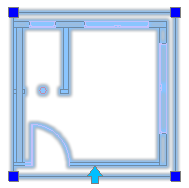
Inoltre, è possibile modificare la forma o la dimensione del contorno di ritaglio utilizzando i punti di presa. Uno speciale punto di presa sul contorno consente di invertirlo.
Nota: La modifica della delimitazione non altera le entità nel file di disegno a cui si fa riferimento.
Punti di presa disponibili nel contorno di ritaglio:
Punto di presa |
Icona |
Modifica |
|---|---|---|
Standard |
|
Estendi, Ridimensiona |
Inverti |
|
Inverte l’area da nascondere |

Esempio:
Per ritagliare un disegno di riferimento o un blocco:
Specificare il disegno di riferimento o il blocco che si desidera ritagliare e premere Invio.
Procedere in uno dei modi seguenti:
Nel menu, fare clic su Modifica > Ritaglia > Riferimento.
Sulla barra multifunzione, fare clic su Inserisci > Riferimento > Gestisci riferimenti > Ritaglia.
Digitare RitagliaRiferimento.
Specificare un’opzione:
Delimitazione: Crea un nuovo contorno di taglio. Se esiste già un contorno di taglio per un disegno di riferimento o blocco, sarà richiesto di eliminarlo. Specificare le opzioni:
Inverti ritaglio: Permette di invertire la visualizzazione del contorno di taglio. L’opzione si utilizza per visualizzare gli oggetti all’esterno del contorno di taglio.
Poligonale: Permette di definire, specificandone i punti, un poligono irregolare come contorno di taglio.
Rettangolare: Permette di definire un contorno di ritaglio rettangolare intorno all’area da mantenere specificando due punti opposti.
Seleziona polilinea: Permette di selezionare una polilinea esistente da utilizzare come contorno di ritaglio. I segmenti di arco saranno decurvati.
Profondità di ritaglio (utilizzata per riferimenti 3D ritagliati o blocchi): Definisce i piani paralleli anteriore e posteriore del contorno di taglio. I piani si definiscono selezionando i punti di taglio. Usare la deduzione per selezionare la geometria. Specificare le opzioni:
Distanza: Utilizza una distanza specificata dal contorno di taglio per creare i piani anteriore e posteriore.
Rimuovi: Rimuovi i piani di taglio.
Elimina: Rimuove il contorno di taglio.
Off: Disattiva il contorno di taglio per visualizzare interamente il disegno di riferimento o il blocco. Il contorno di taglio viene mantenuto in memoria e può essere ancora riattivato.
On: Attiva il contorno di taglio per visualizzare soltanto la parte del disegno di riferimento o del blocco che si trova all’interno di esso.
Polilinea: Crea una polilinea dalla delimitazione di ritaglio generata in precedenza (usando le opzioni Rettangolo e Poligonale).
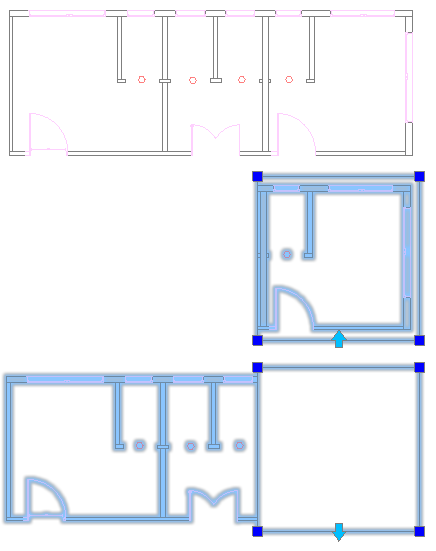
Per annullare il ritaglio di un riferimento:
Fare clic sul bordo del ritaglio da annullare per visualizzare i punti di presa.
Fare clic sul punto di presa
 nel punto centrale del primo bordo del confine.
Esempio:
Accesso
Comando: RitagliaRiferimento
Menu: Modifica > Ritaglia > Riferimento
Barra multifunzione: Inserisci > Riferimento > Ritaglio > Riferimento
Barra multifunzione contestuale: Riferimento > Ritaglia
Argomenti correlati
Inserire disegni di riferimento
Utilizzo della tavolozza riferimenti
Scheda della barra multifunzione contestuale «Riferimento»
Argomento principale