
Creare tolleranze geometriche
Usare il comando Tolleranza per creare e posizionare gli indicatori di riferimento e le annotazioni di quota di base nel disegno.
Segue un esempio di Tolleranza:
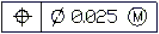
Nota: non è possibile associare le tolleranze alle entità di disegno.
La tavolozza Proprietà consente di modificare diverse proprietà di visualizzazione delle tolleranze, ad esempio:
Stile
Colore del testo e della cornice
Scala
Se si seleziona una tolleranza e la barra multifunzione è attiva, viene visualizzata la scheda contestuale Tolleranza. La scheda contestuale raggruppa le opzioni e gli strumenti per modificare le proprietà di tolleranza.
Le seguenti tabelle descrivono i simboli delle tolleranze e delle condizioni del materiale che si possono selezionare nella finestra di dialogo Tolleranza di forma.
Simboli delle caratteristiche geometriche
Simbolo |
Caratteristica |
Tipo |
|---|---|---|
|
Posizione |
Ubicazione |
|
Concentricità o coassialità |
Ubicazione |
|
Simmetria |
Ubicazione |
|
Parallelismo |
Orientamento |
|
Perpendicolarità |
Orientamento |
|
Angolarità |
Orientamento |
|
Cilindricità |
Forma |
|
Planarità |
Forma |
|
Circolare o arrotondato |
Forma |
|
Rettitudine |
Forma |
|
Profilo di una superficie |
Profilo |
|
Profilo di una linea |
Profilo |
|
Circular runout |
Runout |
|
Total runout |
Runout |


Simboli condizione materiale
Simbolo |
Definizione |
Tipo |
|---|---|---|
|
Nella condizione del materiale massima, una funzione contiene la quantità massima di materiale indicata nei limiti. |
MMC |
|
Nella condizione del materiale minima, una funzione contiene la quantità minima di materiale indicata nei limiti. |
LMC |
|
Indipendentemente dalle condizioni dell’oggetto, indica che esso può avere qualunque dimensione compresa entro i limiti prefissati. |
RFS |


Per creare una tolleranza:
Fare clic su Quota > Tolleranza (o digitare Tolleranza).
Nella finestra di dialogo, selezionare, dagli elenchi corrispondenti, il simbolo della caratteristica geometrica e della condizione del materiale (M.C.). Selezionare Diametro per attivare i simboli del diametro.
Completare la definizione digitando i valori di tolleranza nei corrispondenti campi.
Inserire i valori dei dati e selezionare gli appositi simboli delle condizioni del materiale.
Inserire un ID riferimento.
Inserire un”Altezza per la tolleranza.
Aggiungere il simbolo della Zona di tolleranza proiettata, se necessario.
Fare clic su OK.
Sull’area grafica, specificare la posizione della tolleranza.
La tolleranza sarà visualizzata sull’area da disegno.
Accesso
Comando: Tolleranza
Menu: Quota > Tolleranza
Barra multifunzione: Annota > Quote > Tolleranza
Argomenti correlati
Modifica delle tolleranze geometriche
Creare direttrici intelligenti
Scheda della barra multifunzione contestuale «Tolleranza»
Argomento principale
Utilizzo di direttrici, tacche di centratura e tolleranze geometriche