
Utilizzo della barra degli strumenti a scomparsa Formattazione Note
Utilizzare la barra degli strumenti a comparsa Formattazione nota per modificare e formattare Note, DirettriciIntelligenti e Direttrici.
Per aprire la barra degli strumenti a scomparsa Formattazione Note:
Quando si digita una Nota, fare clic con il pulsante destro del mouse e fare clic su Impostazioni editor > Mostra barra degli strumenti.
Per formattare il testo utilizzando la barra degli strumenti a scomparsa Formattazione Note:
Scegliere le opzioni secondo le necessità:
Stile di testo
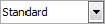 : Specifica uno Stile Testo.
Tipo di carattere
 : specifica un carattere tipografico utilizzando un file SHX o un file True Type Font. I file SHX sono installati con il sistema. Inoltre è possibile utilizzare qualunque file di caratteri True Type installato sul computer.
Altezza testo
 : specifica l’altezza del testo per il testo selezionato o per l’inserimento successivo. Selezionare un valore dall’elenco o digitarne uno. L’altezza del testo è la distanza tra la linea base e la sommità di un carattere regolare maiuscolo.
Grassetto
 : specifica un formato grassetto per il testo selezionato o per l’inserimento successivo. Applicabile soltanto ai caratteri True Type.
Corsivo
 : specifica un formato corsivo per il testo selezionato o per l’inserimento successivo. Applicabile soltanto ai caratteri True Type.
Sottolineato
 : specifica un formato sottolineato per il testo selezionato o per l’inserimento successivo.
Linea sopra
 : specifica un formato sopralineato per il testo selezionato o per l’inserimento successivo.
Barrato
 : specifica un formato barrato per il testo selezionato o per l’inserimento successivo (disegna una linea attraverso il centro del testo).
Impila/Annulla pila
 : impila o annulla la pila del testo selezionato che rappresenta frazioni o tolleranze. Per informazioni dettagliate, vedere Utilizzo di testo sovrapposto nelle note.
ColoreLinea
 : specifica il colore per il testo selezionato o per l’inserimento successivo.
Righello: Visualizza un righello nella parte superiore della casella di testo.
Campo Inserimento
 : Inserisce un Campo alla posizione del cursore.
Altre opzioni
 : Scegliere un’opzione dal menu:
Trova e sostituisci: Permette di cercare e sostituire stringhe di testo.
MAIUSCOLAautomatica: Crea nuovo testo con caratteri maiuscoli. Per cambiare il testo esistente da maiuscolo a minuscolo o viceversa, evidenziare il testo quindi fare clic su Maiuscole/minuscole. AutoCAPS non ha effetto sul testo esistente.
Set caratteri: Specifica una pagina codice da applicare al testo selezionato.
Impostazioni Editor: Scegliere le opzioni:
Visualizza sempre come WYSIWYG: Controlla la visualizzazione del testo durante la modifica. Se selezionato, il testo è visualizzato con dimensione ed angolo d’inserimento uguale a quello definito. Se non selezionato, il testo molto piccolo o molto grande oppure ruotato in modo da renderne difficoltosa la lettura è visualizzato orizzontalmente e con una dimensione tale da renderne la lettura agevole.
Mostra barra degli strumenti: Mostra o nasconde la barra degli strumenti a comparsa Formattazione nota.
Colore Testo Evidenziato: Specifica il colore di sfondo quando il testo è evidenziato.
Maschera di sfondo: Specifica uno colore di sfondo per la nota.
Annulla
 : Rimuove la precedente modifica o formattazione del testo.
Ripristina
 : Ripristina lo stato precedente ad un comando Annulla.
Copia
 : Copia il testo evidenziato sugli appunti.
Taglia
 : Rimuove il testo evidenziato e lo copia sugli appunti.
Incolla
 : inserisce il testo dagli appunti.
Maiuscole
 : Cambia il testo evidenziato in tutte maiuscole.
Minuscole
 : Cambia il testo evidenziato in tutte minuscole.
Interlinea
 : modifica la spaziatura tra le linee di testo. Il fattore spazio linea si applica a tutta la nota. Dal menu, selezionare un’opzione:
1,0, 1,5, 2,0, 2,5 o 3,0: Imposta l’interlinea secondo questi fattori.
Opzioni paragrafo: Visualizza la finestra di dialogo Opzioni paragrafo per specificare le impostazioni di giustificazione del paragrafo, indentazioni, spaziatura delle linee e schede in un’unica operazione.
Aggiungi spazio prima del paragrafo / Rimuovi spazio prima del paragrafo: Aggiunge o rimuove lo spazio prima di un paragrafo. Regolare il valore appropriato per lo spazio prima dei paragrafi nella finestra di dialogo Opzioni paragrafo.
Aggiungi spazio dopo il paragrafo / Rimuovi spazio dopo il paragrafo: Aggiunge o rimuove lo spazio dopo un paragrafo. Regolare il valore appropriato per lo spazio dopo i paragrafi nella finestra di dialogo Opzioni paragrafo.
Allineamento paragrafo
 : modifica l’allineamento orizzontale dei paragrafi (testo allineato a sinistra, testo allineato a destra, testo centrato, o testo giustificato, che è allineato in modo uniforme lungo i margini sinistro e destro).
Elenchi ed elenchi puntati
 : dispone il testo selezionato o l’inserimento successivo secondo elenchi puntati, numerati o preceduti da lettere (maiuscole o minuscole), oppure disattiva la proprietà elenco.
Allineamento
 : regola la giustificazione e l’allineamento in relazione al punto d’inserimento della nota.
Inserisci simbolo
 : inserisce un simbolo (gradi, +/-, diametro e altri simboli e caratteri come spazi unificatori) nella posizione del cursore.
Colonne
 : definisce le colonne di testo utilizzate nella nota. Dal menu, selezionare un’opzione:
Nessuna colonna: non vengono create colonne.
Dinamico: Determina il numero di colonne in base alla larghezza e alla distanza della colonna specificate. L’altezza della colonna può essere impostata automaticamente o manualmente.
Statico: crea un numero specificato di colonne con la larghezza, la distanza e l’altezza della colonna specificate.
Impostazioni colonna: apre la finestra di dialogo Impostazioni colonna in cui è possibile specificare il numero, l’altezza, la larghezza, la distanza e la larghezza totale della colonna.
Angolo obliquo
 : specifica l’inclinazione dei caratteri in relazione alla linea base del testo. Un valore positivo per l’angolo d’inclinazione inclina il testo a destra, un valore negativo inclina il testo a sinistra (in un intervallo compreso tra 85 e -85).
Fattore di tracciamento
 : aumenta (> 1,0) o riduce (< 1,0) la distanza tra i caratteri.
Fattore di larghezza
 : Specifica l’allargamento (> 1.0) o la riduzione (< 1.0) della larghezza dei caratteri di testo.
Supporto testo AI
: fornisce l’accesso a strumenti basati sull’intelligenza artificiale per tradurre, controllare l’ortografia e riassumere il testo.Traslazione. Traduce automaticamente il testo in una delle 25 lingue disponibili.
Rifinisci scrittura. Aiuta a migliorare e a chiarire il testo correggendo eventuali errori, frasi non conformi e parole inutili.
Connessione rapida. Identifica le parole sbagliate e le sottolinea con una linea rossa.
Descrizione intelligente. Genera una breve descrizione del testo all’interno dell’entità di testo.
Genera riepilogo. Genera un riepilogo del testo all’interno dell’entità di testo.
Help
 : Visualizza gli argomenti dell’Aiuto.
OK
 : rifinisce la creazione di note.
 Nota: Usa il comando OpzioniNote per specificare se vuoi modificare le Note sul posto o in una finestra di dialogo.
Utilizzo del righello formattazione note
Utilizzare il righello formattazione note per impostare i rientri di paragrafo e le tabulazioni per le notes.
Il righello viene visualizzato con la barra degli strumenti a comparsa Formattazione nota. Si trova nella parte superiore del riquadro di delimitazione nota.
Per impostazione predefinita, non ci sono rientri di paragrafo o tabulazioni sul righello quando si inizia una nuova nota.
Rientri di paragrafo e tabulazioni impostati prima di iniziare a inserire il testo si applicano a tutta la nota. Quando si digita o si modifica, posizionare il puntatore nel paragrafo per formattare o selezionare più paragrafi per regolare i rientri e le tabulazioni.
Questo esempio mostra il rientro della prima riga, il rientro a sinistra, il rientro a destra e due tabulazioni a sinistra impostati:

Per impostare i rientri di paragrafo:
Posizionare il puntatore nel paragrafo da formattare, o selezionare più paragrafi.
Sul righello Formattazione Note, fare scorrere gli indicatori di rientro:
Far scorrere il contrassegno di Rientro della prima riga (
 ) nella posizione in cui si desidera iniziare la prima riga di un paragrafo.
Far scorrere il contrassegno di Rientro a sinistra (
 ) da sinistra verso la posizione in cui si desidera iniziare la seconda e tutte le righe successive di un paragrafo (indicato anche come rientranza).
Far scorrere il contrassegno di Rientro a destra (
 ) da destra a sinistra nella posizione in cui si desidera che tutte le linee di un paragrafo finiscano.
Le impostazioni di rientro vengono mantenute per i paragrafi successivi durante la digitazione.
Per impostare le tabulazioni:
Posizionare il puntatore nel paragrafo da formattare, o selezionare più paragrafi.
Fare clic sul selettore di tabulazioni all’estremità sinistra del righello fino a visualizzare il tipo di tabulazione che si desidera utilizzare:
Sinistra (
 ): Imposta la posizione di partenza per il testo successivo. Il testo scorre a destra durante la digitazione.
Centro (
 ): Imposta la posizione del centro del testo. Il testo si centra su questa posizione durante la digitazione.
Destra (
 ): Imposta la posizione di partenza per il testo successivo. Il testo scorre a sinistra durante la digitazione.
Decimali (
 ): Allinea i numeri intorno a un punto decimale. Indipendentemente dal numero di cifre, il punto decimale è nella stessa posizione. È possibile allineare i numeri intorno allo stesso tipo: punto, virgola o spazio.
Fare clic sul righello nella posizione in cui si desidera inserire la tabulazione.
Appena si clicca o si trascina una tabulazione, delle etichette a comparsa mostrano l’esatta posizione da sinistra (in unità disegno).
Ripetere i passaggi precedenti, se necessario.
Nota: Quando si selezionano più paragrafi, soltanto le tabulazioni del primo paragrafo sono mostrate sul righello.
Per riposizionare le tabulazioni:
Trascinare le tabulazioni esistenti a destra o a sinistra lungo il righello
Per rimuovere le tabulazioni:
Trascinare una tabulazione (su o giù) fuori dal righello. Quando si rilascia il pulsante del mouse, la tabulazione scompare.
Per impostare i rientri di paragrafo e le tabulazioni utilizzando la finestra di dialogo Opzioni Paragrafo:
Fare doppio clic sul righello.
Si aprirà la finestra di dialogo Opzioni paragrafo. Si noti che una tabulazione è stata creata nel punto in cui si è fatto clic.
Per ridimensionare le colonne:
Fare doppio clic su una nota contenente colonne per modificare il testo.
Sul righello di formattazione della nota, utilizzare i cursori per regolare le colonne:
Per modificare l’altezza delle colonne di testo, utilizzare il cursore Altezza colonna
 . Se l’opzione Altezza manuale è attiva per le colonne dinamiche, per ciascuna colonna viene visualizzato un cursore di altezza separato.
Per modificare la larghezza delle colonne di testo, utilizzare il cursore Altezza colonna
 .
.Per modificare la larghezza della nota modificando il gioco tra le colonne, utilizzare il cursore Larghezza nota
 .
.

Nota: Se non vedi il righello orizzontale che corre lungo la parte superiore del documento, clicca Righello sulla barra degli strumenti pop-up di Formattazione Note.
Argomenti correlati
Creare direttrici intelligenti
Lavorare con gli stili di testo
Utilizzo delle colonne nel testo multilinea
Argomento principale