
Metodi di selezione oggetti
Quando è richiesto di selezionare degli oggetti del disegno, inserire una delle opzioni (utilizzando anche l’abbreviazione corrispondente) presentate nella tabella seguente:
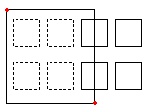
Finestra (f) |
Seleziona tutti gli oggetti che si trovano interamente all’interno di un rettangolo definito da due punti opposti. |
|---|---|
|
Una finestra di selezione Rettangolare è definita da due punti angolari opposti. Posizionare il puntatore sul primo spigolo della finestra di selezione e cliccare su quel punto. Cliccare sul secondo spigolo per selezionare tutti gli oggetti che si trovano interamente all’interno della finestra. |
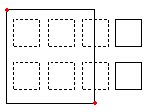
Crossing (c) |
Specifica oggetti all’interno di un rettangolo definito da due punti opposti. Gli oggetti possono estendersi oltre il rettangolo. |
|
Quando si selezionano oggetti utilizzando il metodo Crossing, anche gli oggetti che si trovano parzialmente all’interno della finestra di selezione saranno selezionati. Posiziona il puntatore in modo che la sua finestra includa o intersechi le entità di disegno desiderate. |
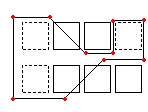
WPolygon (wp) |
Seleziona gli oggetti che si trovano interamente all’interno di un poligono definito tramite punti. |
|
Come il metodo Window, anche il metodo WindowPolygon seleziona tutti gli oggetti del disegno che si trovano interamente all’interno della finestra di selezione. Differentemente del metodo Window, il metodo Window Polygon permette di tracciare una finestra di selezione irregolare con un numero illimitato di vertici. Come il metodo Window, anche il metodo WindowPolygon seleziona tutti gli oggetti del disegno che si trovano interamente all’interno della finestra di selezione. Differentemente del metodo Window, il metodo Window Polygon permette di tracciare una finestra di selezione irregolare con un numero illimitato di vertici. |
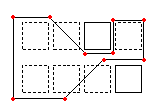
CPolygon (cp) |
Specifica oggetti all’interno di un poligono definito da punti specificati. Gli oggetti possono estendersi oltre il poligono. |
|
Il metodo di selezione con lazo crea un contorno dalla forma irregolare. Vengono selezionate tutte le entità posizionate all’interno e probabilmente intersecate dal contorno del lazo. Specificare i vertici della finestra. La modalità anteprima mostra il poligono che si forma. Le linee del poligono possono intersecarsi e formare dei loop. Premere Enter per completare il poligono di selezione.Tutti gli oggetti del disegno che si trovano all’interno della finestra di selezione o che sono intersecati da essa saranno selezionati. |
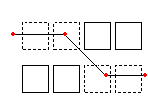
Fence (f) |
Seleziona tutti gli oggetti intersecati da un tracciato. Questo metodo è simile al metodo CPolygon, eccetto per il fatto che il tracciato non è chiuso. |
|
Il metodo Fence è una variante del metodo di selezione intersecante. Gli oggetti da selezionare non sono contenuti o intersecati da una finestra di selezione, ma vengono intersecati da una linea o tracciato. Il metodo Fence è una variante del metodo di selezione intersecante. Gli oggetti da selezionare non sono contenuti o intersecati da una finestra di selezione, ma vengono intersecati da una linea o tracciato. |
Precedente (p) |
Seleziona nuovamente l’ultimo set di selezione. |
L’opzione Annulla, annulla la selezione più recente. Nota: Così come i metodi Last e All, gli oggetti presenti su un layer congelato non possono essere selezionati, mentre quelli presenti su un layer bloccato possono essere selezionati ma non modificati. |
|
Last (l) |
Seleziona l’oggetto visibile creato più recentemente. |
L’opzione Angolo permette di modificare l’angolo del testo di quota. Nota: Se l’ultimo oggetto disegnato si trova su un layer congelato, non sarà selezionato alcun oggetto. |
|
Gruppo (eg) |
Seleziona gli oggetti di uno specifico gruppo di oggetti. |
L’opzione**EGroup** seleziona gli oggetti appartenenti ad un gruppo di oggetti identificato da un nome. |
|
Agg (a) / Rimuovi (r) |
Per alternare le modalità aggiungi e rimuovi. |
L’opzione Aggiungi è la modalità predefinita, che ti permette di specificare entità e aggiungerle al set di selezione in qualsiasi momento. L’opzione Rimuovi, al contrario, rimuove dal set di selezione oggetti precedentemente selezionati. La modalità Rimuovi cambia il prompt di selezione oggetti in o Rimuovi Oggetti. Gli oggetti già selezionati saranno rimossi dal set di selezione, se selezionati nuovamente. |
|
Annulla (u) |
Deseleziona gli oggetti più recentemente selezionati. |
L’opzione Annulla, annulla la selezione più recente. |
|
All (all) |
Seleziona tutti gli oggetti su tutti i layer. |
L’opzione Tutti seleziona tutti gli oggetti presenti sul disegno eccetto quelli che si trovano su layer congelati. |
|
Singolo (si) / Multiplo (m) |
Alterna i metodi di selezione singolo e multiplo. |
Con la modalità Singolo, specifichi un’entità, poi la selezione dell’entità si completa. Con la modalità Multiplo, si selezionano oggetti specificando diversi punti senza evidenziare gli oggetti. Questa modalità seleziona due oggetti intersecantisi anche se il punto d’intersezione è scelto due volte. |
|
Auto (au) |
Attiva la selezione automatica. Per selezionare un oggetto basta puntarlo. Puntare un’ubicazione vuota avvia la creazione di una finestra di selezione. |
Auto e All sono modalità di default per ogni selezione oggetto. |
|
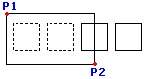
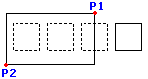
Box (box) |
Seleziona gli oggetti con un metodo che è una combinazione di Finestra e Crossing. Se i punti opposti del rettangolo di selezione si specificano da destra a sinistra, Box equivale a Crossing. Altrimenti, Box equivale a Finestra. |
|
Disegnando la finestra da sinistra a destra si selezionano gli oggetti all’interno della finestra. Disegnando la finestra da destra a sinistra a destra si selezionano gli oggetti all’interno della finestra ed intersecati da questa. |
Argomenti correlati
Argomento principale