
Uso delle schede di disegno
Utilizzare il comando SchedeDisegno per mostrare le schede di disegno sulla parte superiore dell’area della finestra di disegno. Il comando NascondiSchedeDisegno nasconde le schede di disegno.
Le schede di disegno consentono di controllare facilmente più disegni aperti.
La scheda del disegno attivo è bianca; tutte le altre schede di disegno sono di colore grigio. Quando si passa con il cursore del mouse su una scheda, viene visualizzata una descrizione del comando con il percorso e il nome completi del file di disegno (solo disegni salvati).
I menu di scelta rapida della barra delle schede forniscono comandi e opzioni file per controllare le schede.
I riquadri di anteprima con miniature di ciascuna area di lavoro (Modello o Foglio di layout) dei disegni aperti vengono visualizzati quando si passa con il cursore del mouse sopra le schede. Le anteprime vengono aggiornate quando si salva il disegno o si passa da un’area di lavoro all’altra. Se le miniature non entrano tutte in un riquadro di anteprima, le frecce presenti su entrambi i lati del pannello consentono di scorrerle verso destra o verso sinistra.
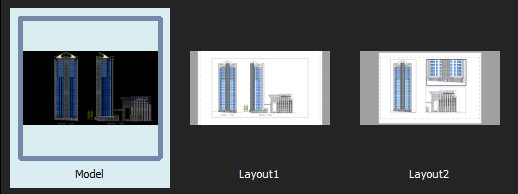
Riquadro di anteprima
È possibile riordinare le schede di disegno trascinandole.
Se sono aperti più disegni di quelli che la barra delle schede può visualizzare:
Fare clic su Elenca tutti i disegni
 per visualizzare un elenco di tutti i disegni aperti e selezionare quelli desiderati.
Fare clic su
 o
o  per spostare le schede nella direzione desiderata sulla barra delle schede.
Gli asterischi ( * ) alla fine dei nomi dei file sulle schede di disegno indicano i disegni non salvati.
È possibile impostare le preferenze per mostrare o nascondere la barra delle schede di disegno e per selezionare la modalità di visualizzazione del riquadro di anteprima.
È possibile visualizzare i disegni come finestre mobili facendo clic, tenendo premuto e trascinando le schede di disegno all’esterno dell’applicazione principale. Le finestre di disegno mobili consentono di lavorare su più disegni contemporaneamente, all’interno della stessa sessione. Inoltre, è possibile spostare i disegni su un secondo monitor.
Nota: è possibile accedere alla finestra di comando, al menu e alle barre multifunzione per tutte le finestre di disegno mobili dall’applicazione principale.
Per aggiungere una nuova scheda di disegno:
Fare clic su
 accanto all’ultima scheda di disegno.
Se nessun disegno è aperto, sulla barra delle schede di disegno viene visualizzata l’icona più a sinistra.
Il nuovo disegno utilizza il disegno del modello predefinito (analogo al comando SmartNew).
Per chiudere una scheda di disegno:
Procedere in uno dei modi seguenti:
Fare clic sulla scheda di disegno
 per chiudere.
Passa il mouse sulla scheda disegno per chiuderla e clicca con il tasto centrale.
Se il disegno è stato modificato dall’ultima volta che è stato salvato, vi sarà richiesto se desiderate salvare le modifiche.
Per passare a un altro disegno:
Fare clic sulla scheda del disegno da visualizzare.
- o -
Premere Ctrl+Tab per passare in rassegna le schede di disegno aperte.
Per passare a un’area di lavoro specifico di un disegno:
Passa il mouse su una specifica scheda disegno.
I riquadri di anteprima vengono visualizzati sotto la scheda contenente il modello e tutti i fogli di layout con l’area di lavoro attiva evidenziata.
Selezionare una miniatura (modello o foglio di layout) dal riquadro di anteprima.
Viene visualizzata l’area di lavoro selezionata.
Per controllare le schede di disegno con il menu di scelta rapida:
Fare clic con il pulsante destro del mouse su una scheda di disegno o sull’icona
e selezionare un’opzione dal menu di scelta rapida:Nuovo. Inizia un nuovo disegno con il disegno di un modello.
Apri. Apre un disegno esistente.
Apri dal cloud. Visualizza la tavolozza Cloud Storage e consente di selezionare un disegno da uno degli account Cloud Storage.
Salva. Salva il disegno con il nome del file corrente.
Salva tutto. Salva tutti i disegni aperti.
Salva con nome. Salva il disegno con un nome diverso.
Chiudi. Chiude il disegno attivo.
Salva in cloud. Visualizza la tavolozza Cloud Storage e consente di salvare il disegno corrente in uno degli account Cloud Storage.
Chiudi tutto. Chiude tutti i disegni aperti ma non il programma.
Chiudi altri disegni. Chiude tutti i disegni aperti tranne quello attivo.
Crea prima scheda. Crea la scheda quando si fa clic con il pulsante destro del mouse sulla prima scheda di disegno e la rende attiva.
Crea ultima scheda. Crea la scheda quando si fa clic con il pulsante destro del mouse sull’ultima scheda di disegno e la rende attiva.
Apri cartella contenente file. Visualizza il file manager del sistema operativo in una finestra separata evidenziando la cartella in cui si trovano i file della scheda di disegno selezionata.
 Nota: Se salvi o chiudi disegni e uno o più disegni sono stati modificati dall’ultimo salvataggio, verrà chiesto se salvare le modifiche.
Per riordinare le schede di disegno:
Selezionare una scheda e trascinarla in una posizione diversa lungo la barre di schede.
Per spostare una scheda di disegno sulla prima o sull’ultima posizione:
Fare clic con il pulsante destro del mouse su una scheda di disegno, quindi selezionare Crea prima scheda o Crea ultima scheda.
Per spostare le schede di disegno dall’applicazione principale:
Fare clic, tenere premuto e trascinare la scheda di disegno per estrarre la finestra dall’applicazione principale.
Trascinare e rilasciare la scheda del disegno sulla stessa schermata o su un’altra, se disponibile.
Premere Ctrl+Tab per passare in rassegna le schede di disegno aperte.
Per riportare il disegno mobile all’applicazione principale:
Fare clic e tenere premuto sulla scheda di disegno mobile.
Trascinare e rilasciare la scheda di disegno sulla barra delle schede di disegno nell’applicazione principale.
Per impostare le preferenze delle schede di disegno:
Procedere in uno dei modi seguenti:
Fare clic su Strumenti > Opzioni (oppure digitare Opzioni).
Nella finestra di dialogo Opzioni, fare clic su Opzioni di sistema
 .
.Digitare OpzioniSistema.
Espandere Visualizza > Schede di disegno per impostare le seguenti opzioni:
Mostra schede di disegno. Controlla la visualizzazione delle schede di disegno sulla parte superiore dell’area della finestra di disegno.
In Impostazioni di visualizzazione, selezionare una delle seguenti opzioni:
Elenco viste. Visualizza gli elenchi non grafici delle aree di lavoro.
Anteprima pannello. Visualizza immagini in miniatura per ciascuna area di lavoro del disegno (Modello e Fogli di layout) sotto le schede (impostazione predefinita).
Fare clic su OK.
Accesso
Comando: DrawingTabs
Argomenti correlati
Compressione delle schede di disegno
Argomento principale