
Allineamento di aree di lavoro
Usare il comando AllineaAreeDiLavoro per regolare il fattore di zoom e la posizione della vista corrente, in base ai punti di allineamento specificati nell’area di lavoro Modello e nell’area di lavoro Foglio. Lo strumento altera i punti specificati nell’area di lavoro Modello con i punti specificati nell’area di lavoro Foglio.
 Nota: Questo comando è disponibile solo in modalità Foglio.
Inoltre, è possibile utilizzare il comando per le seguenti operazioni:
Posizionare correttamente una vista all’interno di un’altra in base a un punto specificato nell’area di lavoro Modello e a un punto nell’area di lavoro Foglio. Il fattore di zoom della vista non cambia.
Per specificare un solo punto nello spazio di lavoro Modello o nel spazio di lavoro Foglio, premi Invio al prompt del secondo punto.Ingrandire una vista in base a due punti specificati nell’area di lavoro Modello e a due punti nell’area di lavoro Foglio. Il fattore di zoom e il sistema di coordinate personalizzato (CCS) vengono regolati in base ai punti specificati.
Per allineare le aree di lavoro:
Procedere in uno dei modi seguenti:
Sulla barra multifunzione, fare clic su XtraTools > Visualizza > Allinea aree di lavoro.
Nel menu, fare clic su XtraTools > Visualizza > Allinea aree di lavoro.
Digitare AllineaAreeDiLavoro.
Nell’area di lavoro Modello, specificare due punti (P1 e P2) da allineare.
Nell’area di lavoro Foglio, specificare due punti (P3 e P4) da allineare.
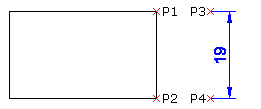
Premere Invio.
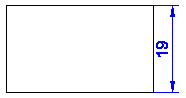
Il contenuto dell’area di lavoro Modello è allineato con l’area di lavoro Foglio.
Accesso
Comando: AllineaAreeDiLavoro
Menu: XtraTools > Visualizza > Allinea aree di lavoro
Barra multifunzione: XtraTools > Visualizza > Allinea aree di lavoro
Argomento principale